
Για να ρυθμίσετε τον χρονοπρογραμματισμό στο Pylon Accounting ώστε να γίνεται αυτόματα η λήψη των παραστατικών από την ΑΑΔΕ, αναβαθμίστε σε έκδοση 25.02.18 κι έπειτα και ακολουθήστε τα παρακάτω βήματα:
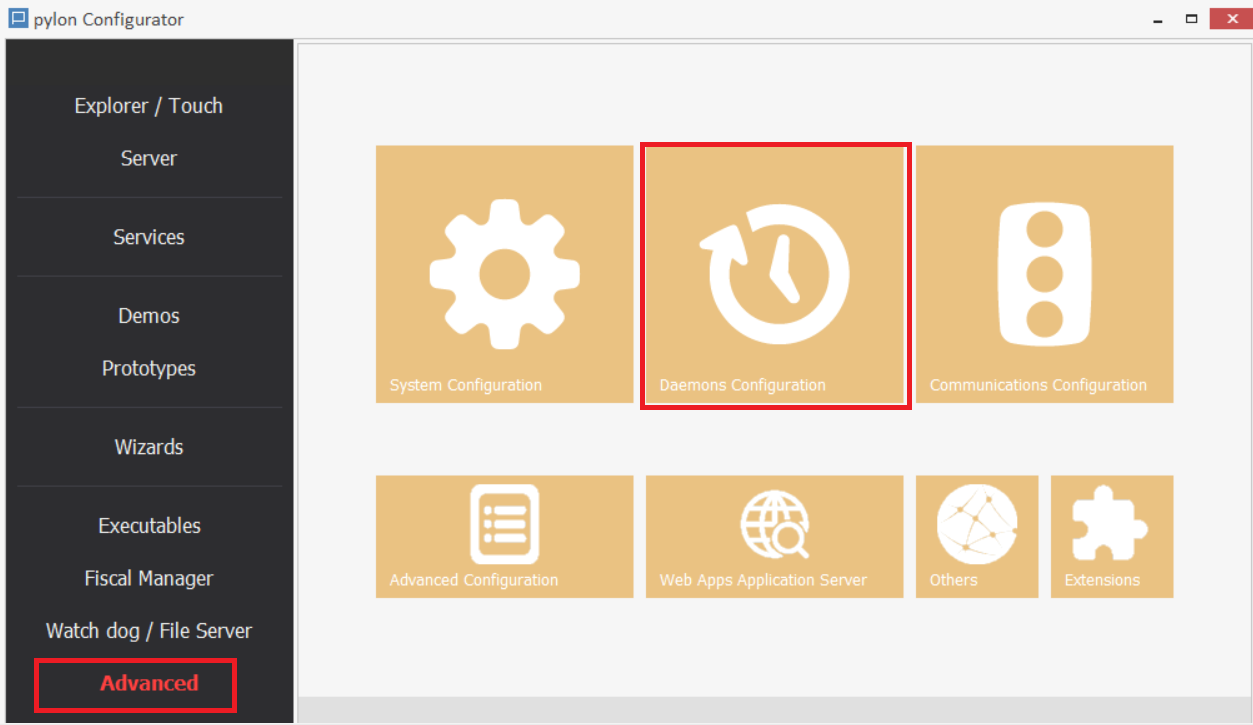
- Αρχικά μεταβείτε στο μηχάνημα που είναι εγκατεστημένος ο Application Server και ανοίξτε το Poseidon Configuration μέσα από το φάκελο της εφαρμογής

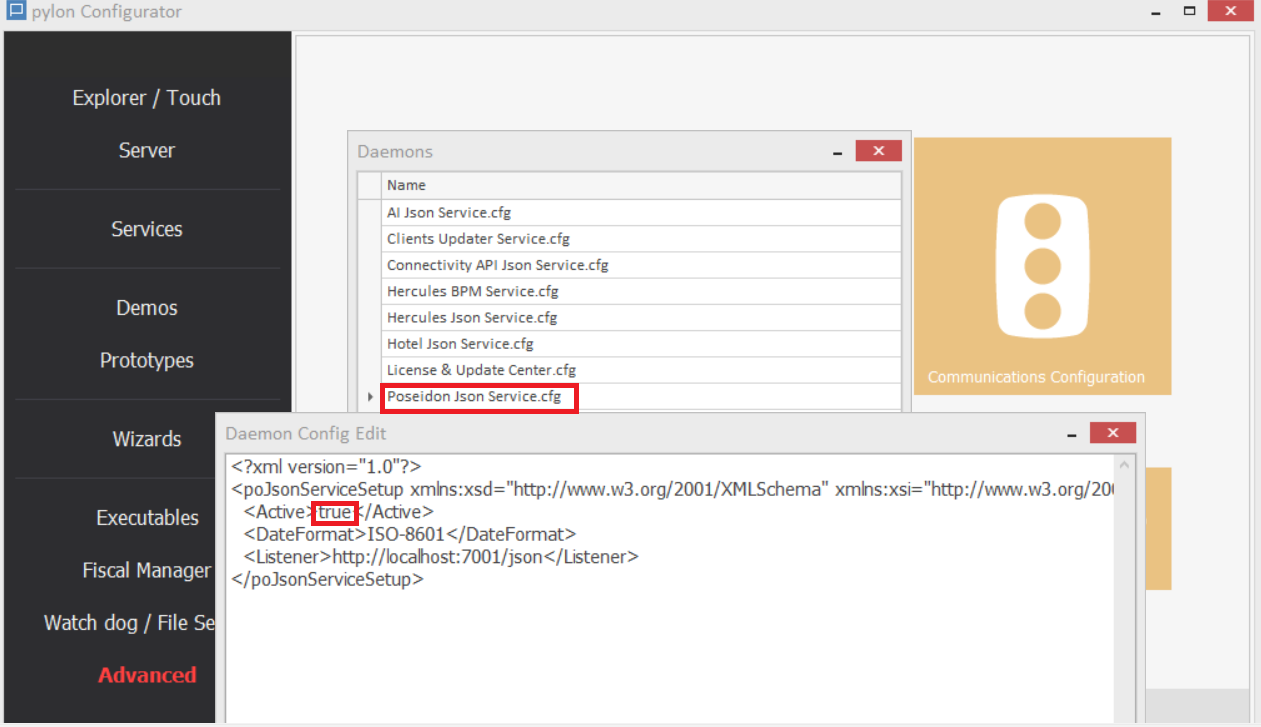
Στη συνέχεια, επιλέξτε Advanced->Daemons Configuration->διπλό κλικ στο Poseidon Json Service.cfg και αλλάξτε την τιμή από “false” σε “true”
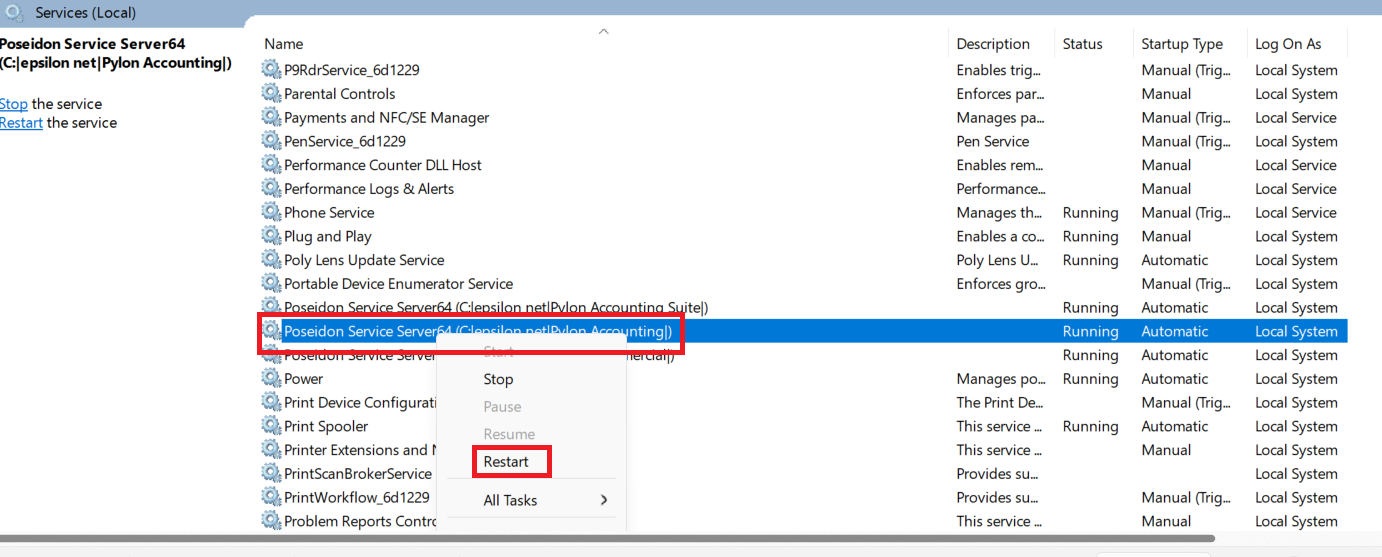
Τέλος θα πρέπει να κάνετε restart το Poseidon Service από τα Windows Services του μηχανήματος
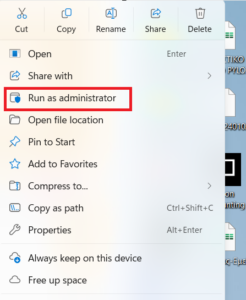
- Ανοίξτε την εφαρμογή του Pylon Accounting ως διαχειριστής(δεξι κλικ->Run as administrator)
- Μεταβείτε στο μενού Παράμετροι -> Για Προχωρημένους -> Χρονοπρογραμματιστής
- Επιλέξτε Ενέργειες -> «Συνδέσεις» και ορίστε τα στοιχεία Σύνδεσης:
-
-
Περιγραφή
- Το όνομα χρήστη και κωδικό που χρησιμοποιείτε στο Pylon
-
Τον alias της βάσης
- Εφαρμογή
- Ενδεικτική Εταιρία & Υποκ/μα
-
-
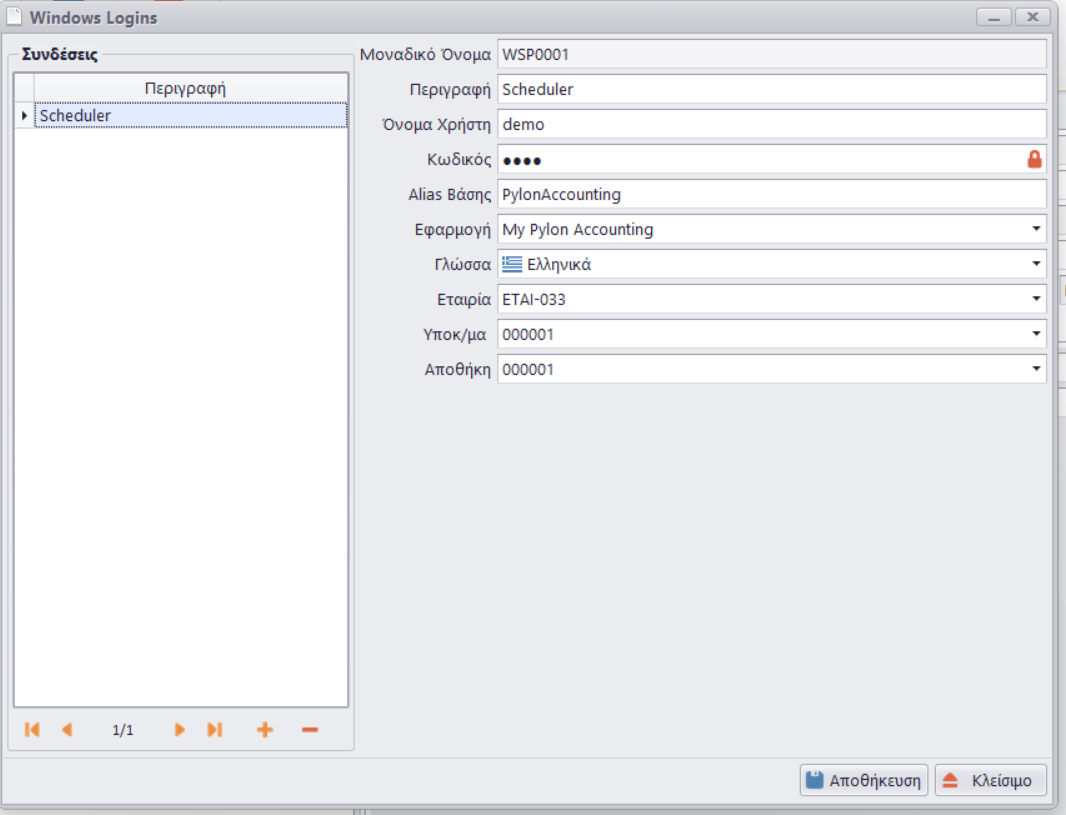
*Σημείωση Ι: «Προσοχή το όνομα του Database Alias είναι case sensitive. Αυτό σημαίνει ότι αν το alias είναι PylonAccounting και καταχωρηθεί ως pylonaccounting, η σύνδεση δεν θα λειτουργήσει. Θα πρέπει να γράφεται ακριβώς όπως έχει οριστεί.»
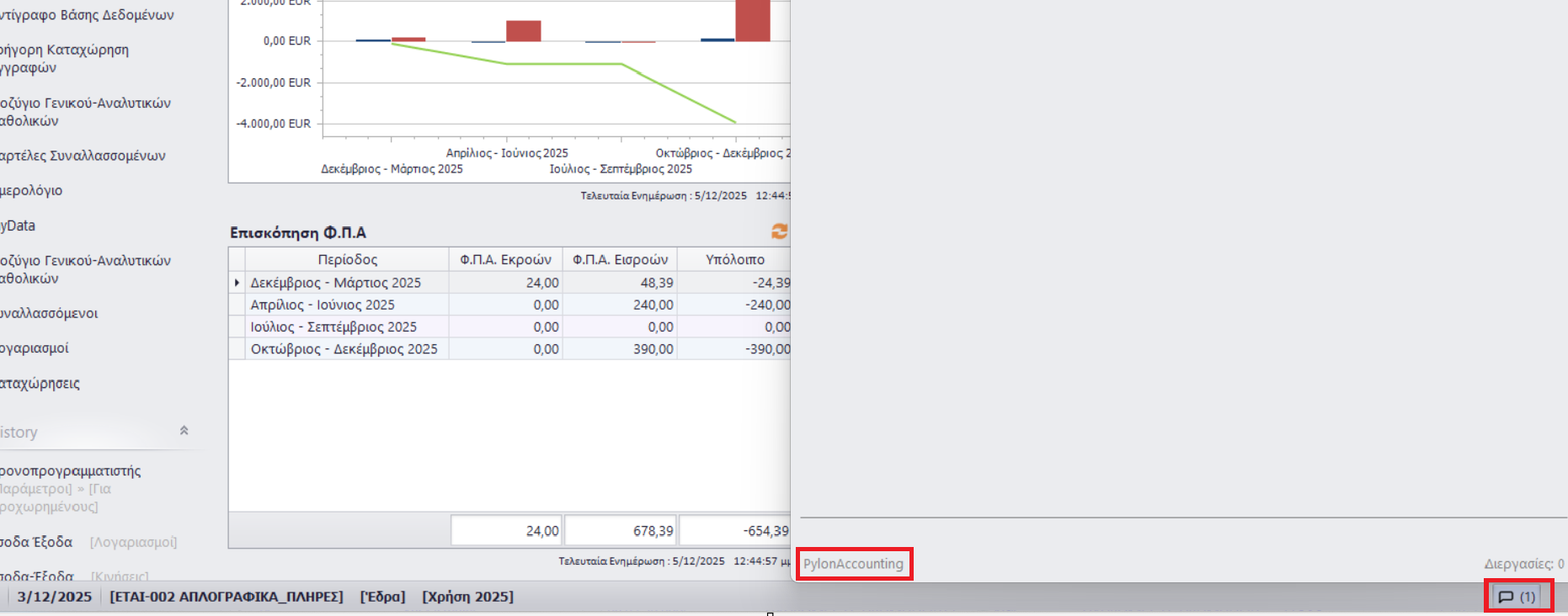
** Σημείωση ΙΙ: Εφαρμογή:-My Pylon Accounting -σειριακός που τελειώνει σε -420, –My Pylon Accounting Office-σειριακός που τελειώνει σε -425.
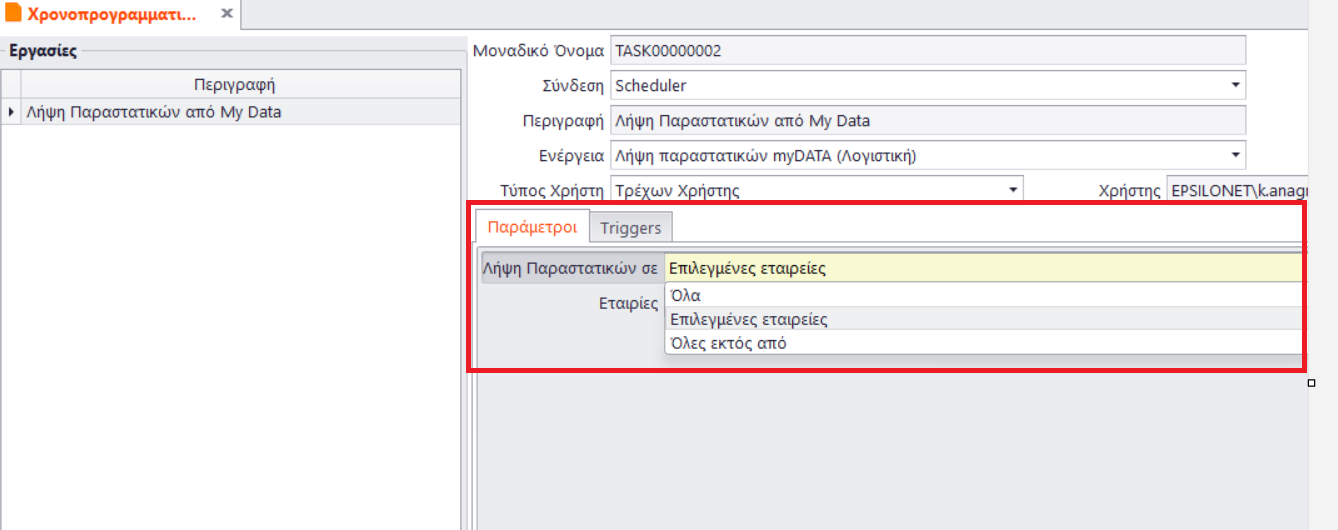
5. Για να δημιουργήσετε νέα ενέργεια στον χρονοπρογραμματιστή πατήστε το σύμβολο «+» για προσθήκη, επιλέξτε τη Σύνδεση που δημιουργήσατε στο προηγούμενο βήμα και ορίστε Περιγραφή και Ενέργεια: Λήψη παραστατικών από MyDATA (Λογιστική)
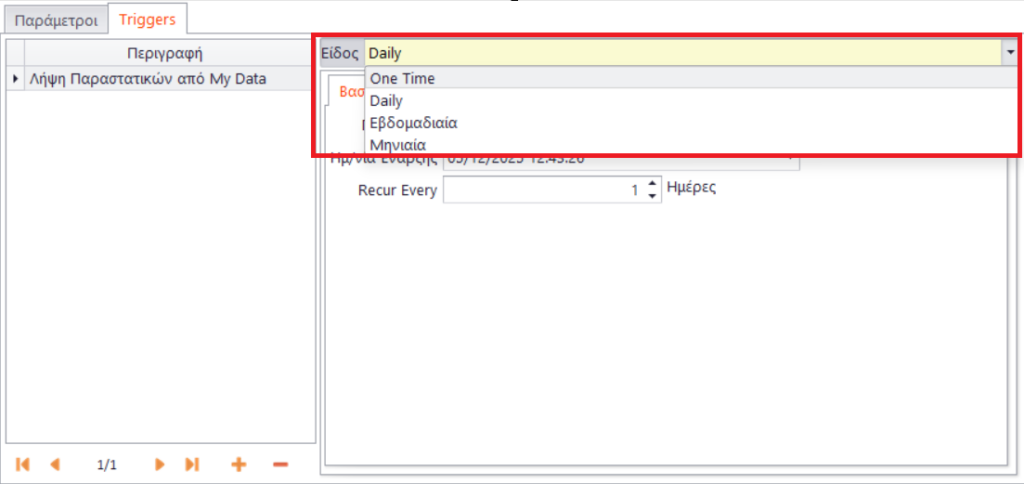
6. Έχετε τη δυνατότητα στις Παραμέτρους να επιλέξετε σε ποιες εταιρίες θέλετε να τρέχει ο χρονοπρογραμματισμός και στους Triggers να ορίσετε την συχνότητα εκτέλεσης
7. Τέλος επιλέξτε «Server Logs» για να επιβεβαιώστε αν η ενέργεια έχει πραγματοποιηθεί επιτυχώς