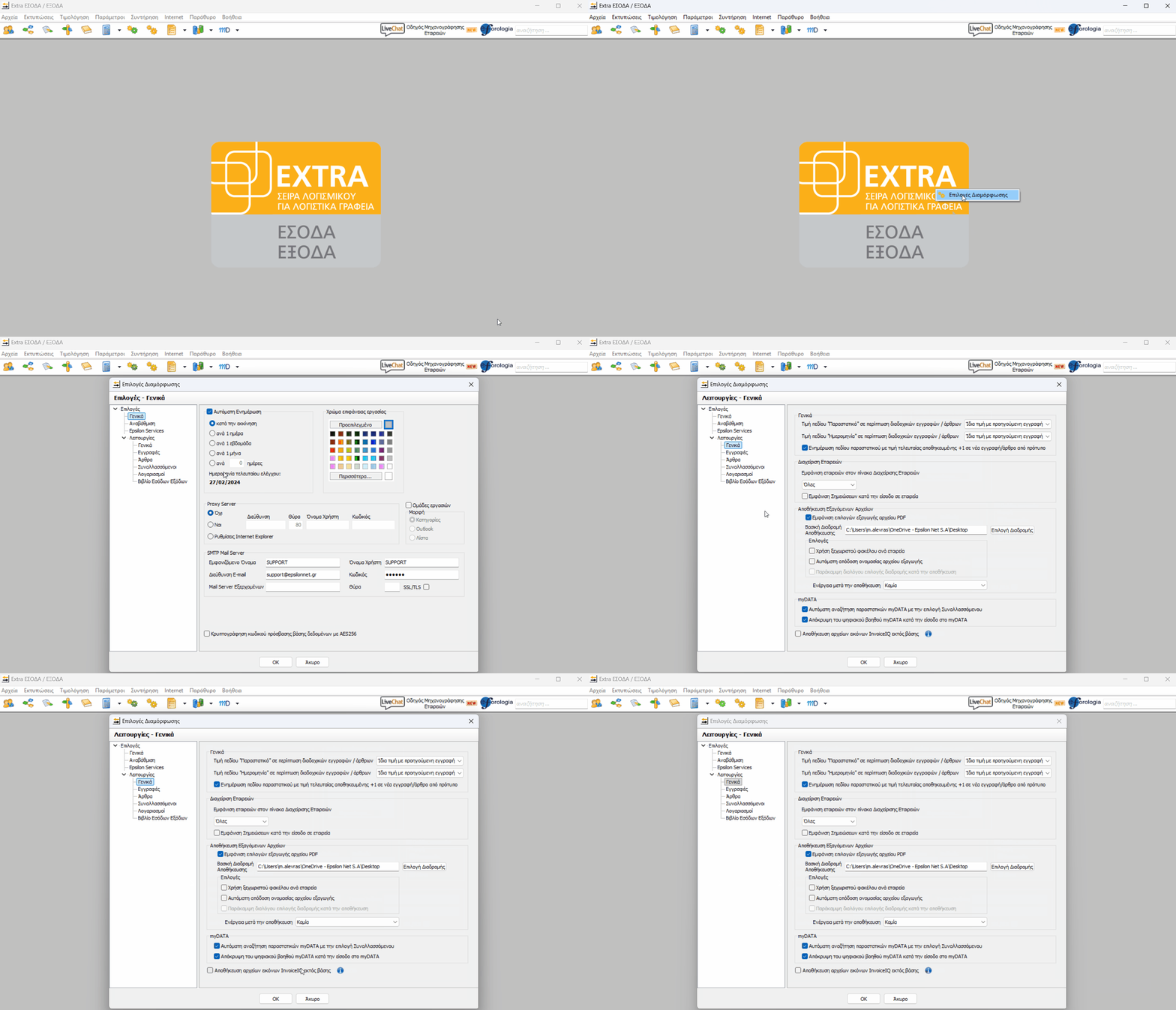
Για να χρησιμοποιήσετε το Epsilon InvoiceIQ σύμφωνα με τις παρακάτω οδηγίες, είναι προϋπόθεση να έχετε εγκαταστήσει την τελευταία έκδοση του Epsilon Connector. Για την εγκατάσταση, πατήστε εδώ.
Αφού ολοκληρωθεί η εγκατάσταση, η εφαρμογή Epsilon Connector τρέχει στο Παρασκήνιο του Η/Υ (γραμμή εργασιών των Windows).
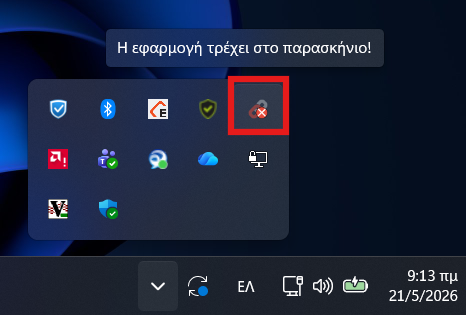
Κάνοντας δεξί click στο σχετικό εικονίδιο, επιλέξτε «Epsilon InvoiceIQ» και εμφανίζονται τα Στοιχεία Σύνδεσης με Βάση Δεδομένων Λογιστικής. Αν δεν είναι καταχωρημένα, πατήστε «Επεξεργασία» και καταχωρήστε τα (σχετικές οδηγίες).
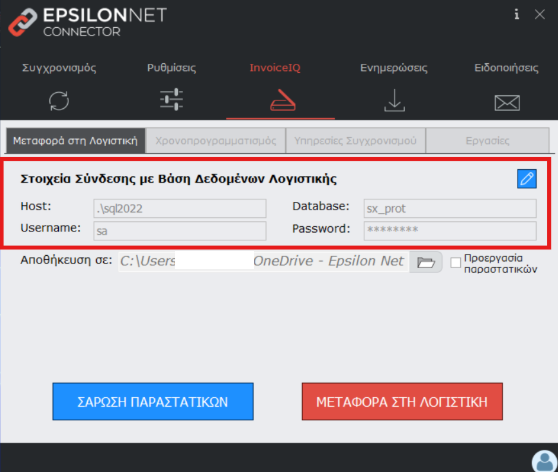
Στο πεδίο «Αποθήκευση σε» μπορείτε να ορίσετε τη διαδρομή αποθήκευσης για τα προσωρινά αντίγραφα των σαρωμένων παραστατικών.
Σάρωση Παραστατικών
Στην περίπτωση που έχετε συνδεδεμένο συμβατό μηχάνημα σάρωσης, αφού τοποθετήσετε τα παραστατικά της εταιρείας που θέλετε να σαρώσετε, πατήστε στο button «Σάρωση Παραστατικών». Εμφανίζεται Λίστα με τις εταιρείες που είναι δημιουργημένες στην εφαρμογή της Λογιστικής, ώστε να επιλέξετε την εταιρεία για την οποία σαρώνετε παραστατικά και το επιλεγμένο συμβατό Scanner στο κάτω μέρος.
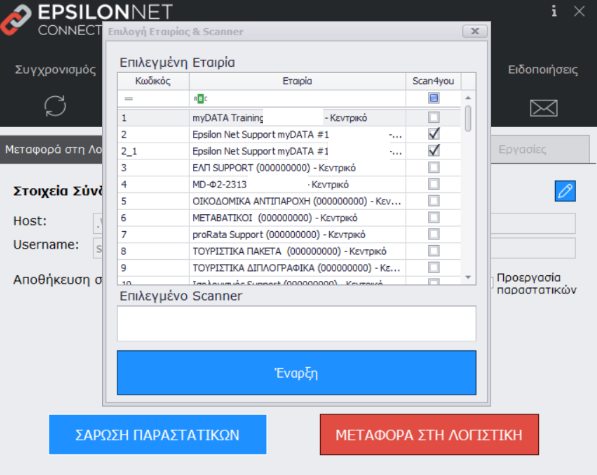
Με την ολοκλήρωση της σάρωσης, μπορείτε να επαναλάβετε τα βήματα για νέα παραστατικά της ίδιας εταιρείας, είτε να επιλέξετε διαφορετική εταιρεία. Σε κάθε σάρωση θα πρέπει να έχουμε τοποθετημένα παραστατικά στον σαρωτή ΜΟΝΟ της εταιρείας που επιλέγουμε από τη λίστα.
Μεταφορά στη Λογιστική
Όταν ολοκληρώσετε τη διαδικασία σάρωσης, πατήστε «Μεταφορά στη Λογιστική» για να ξεκινήσει η διαδικασία της ενημέρωσης της Λογιστικής σας εφαρμογής.
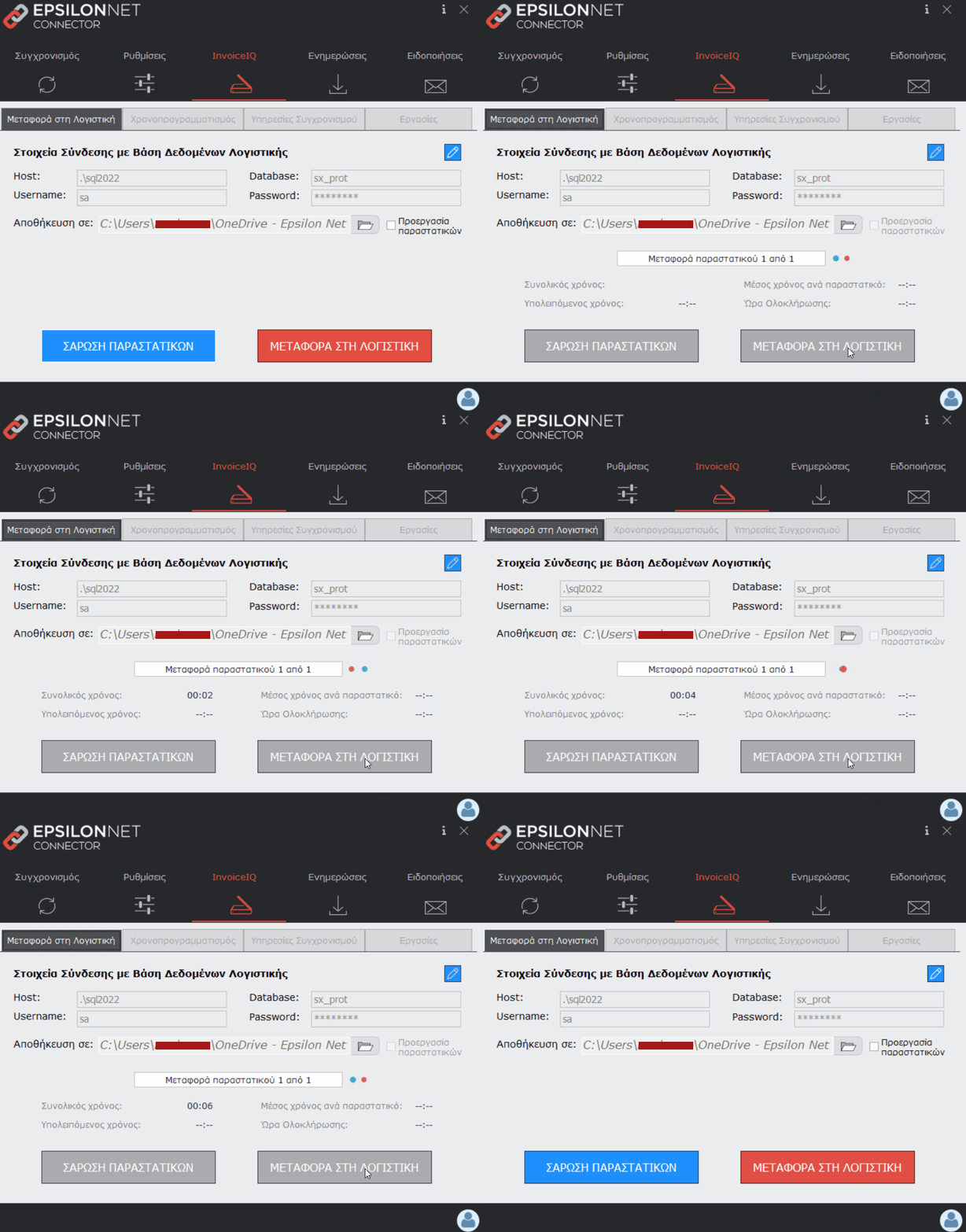
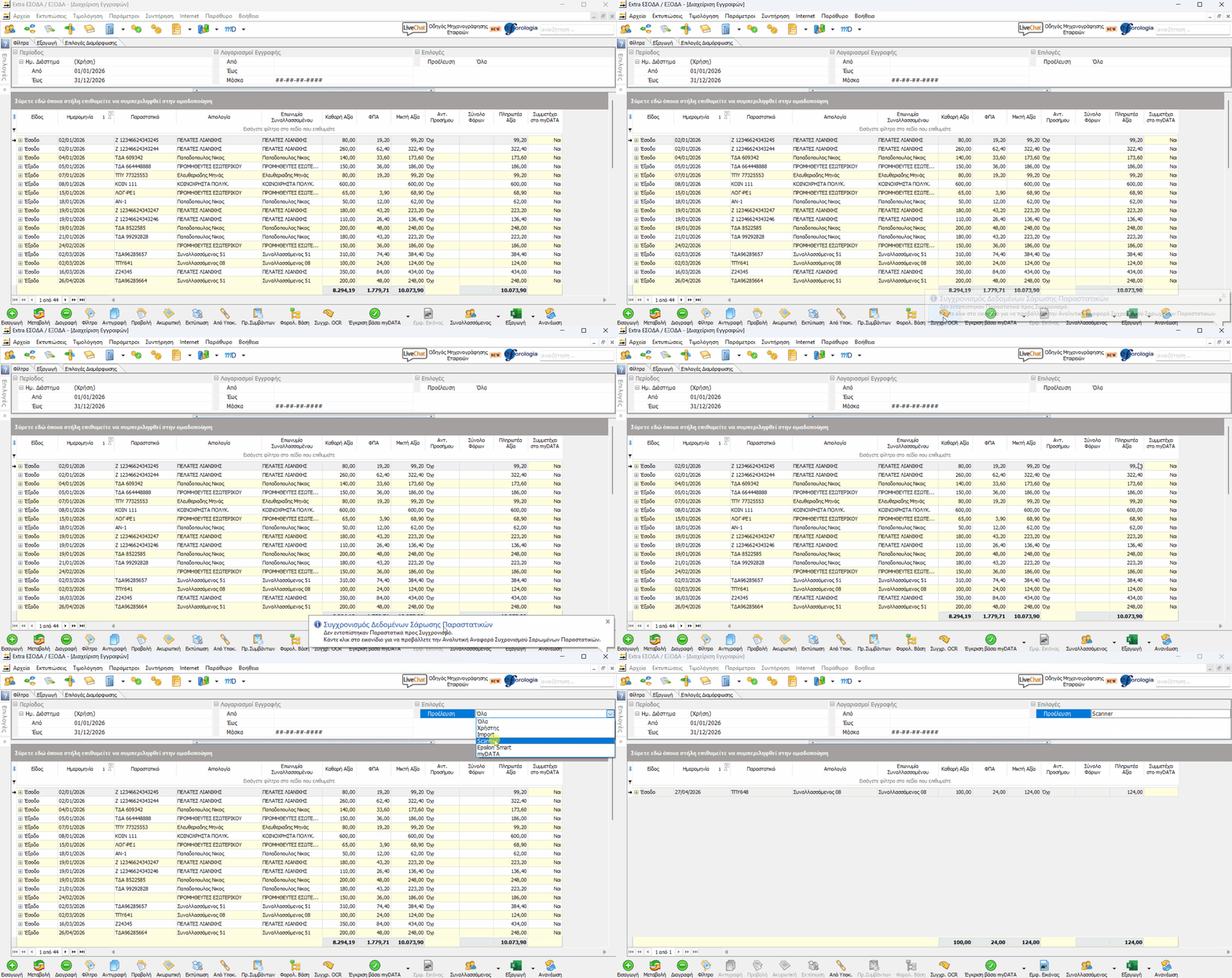
Στην εφαρμογή της Λογιστικής μεταβείτε στο μενού Αρχεία→ Εγγραφές Εσόδων/Εξόδων (ή Αρχεία→ Άρθρα Γενικής Λογιστικής για διπλογραφικά). Το πρόγραμμα ενημερώνει αυτόματα τις εγγραφές / άρθρα ανά 15 λεπτά για όσα παραστατικά έχει ολοκληρωθεί η επεξεργασία τους. Παρόλα αυτά έχετε τη δυνατότητα να εκτελέσετε και χειροκίνητα τον συγχρονισμό των νέων παραστατικών πατώντας «Συγχρονισμός OCR». Για να εμφανιστούν μόνο τα παραστατικά που έχουν σαρωθεί, στις επιλογές εμφάνισης των εγγραφών/άρθρων υπάρχει επιλογή Προέλευσης: Scanner.
Έλεγχος & Έγκριση
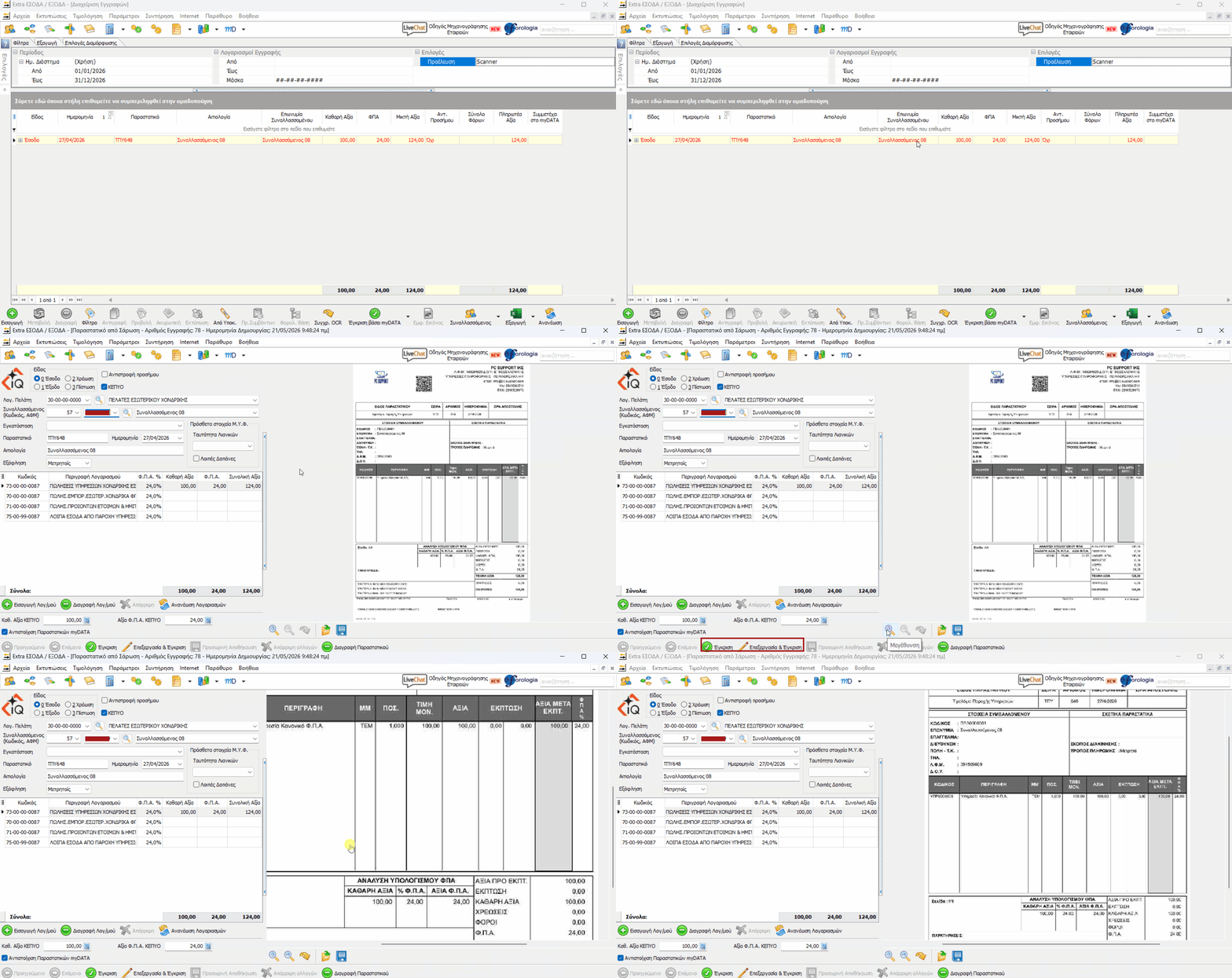
Στην οθόνη εμφανίζονται με κόκκινο χρώμα όλες οι προσωρινές εγγραφές/άρθρα που έχουν δημιουργηθεί από το Epsilon InvoiceIQ. Κάντε διπλό κλικ σε οποιαδήποτε γραμμή επιθυμείτε να κάνετε προβολή και επεξεργασία της καταχώρησης. Δεξιά στην οθόνη εμφανίζεται το σαρωμένο παραστατικό και αριστερά η προεπισκόπηση των στοιχείων της Καταχώρησης. Έχετε τη δυνατότητα μεταβολής στοιχείων πριν ολοκληρώσετε την έγκριση.
Έγκριση βάσει myDATA
Εναλλακτικά & μαζικά, μπορείτε να χρησιμοποιήσετε τη δυνατότητα έγκρισης/δημιουργίας εγγραφών/άρθρων βάσει myDATA. Σε περίπτωση που έχει πραγματοποιηθεί άντληση παραστατικών από myDATA, γίνεται έλεγχος αντιστοίχισης με το σαρωμένο παραστατικό και δημιουργείται η λογιστική καταχώρηση.
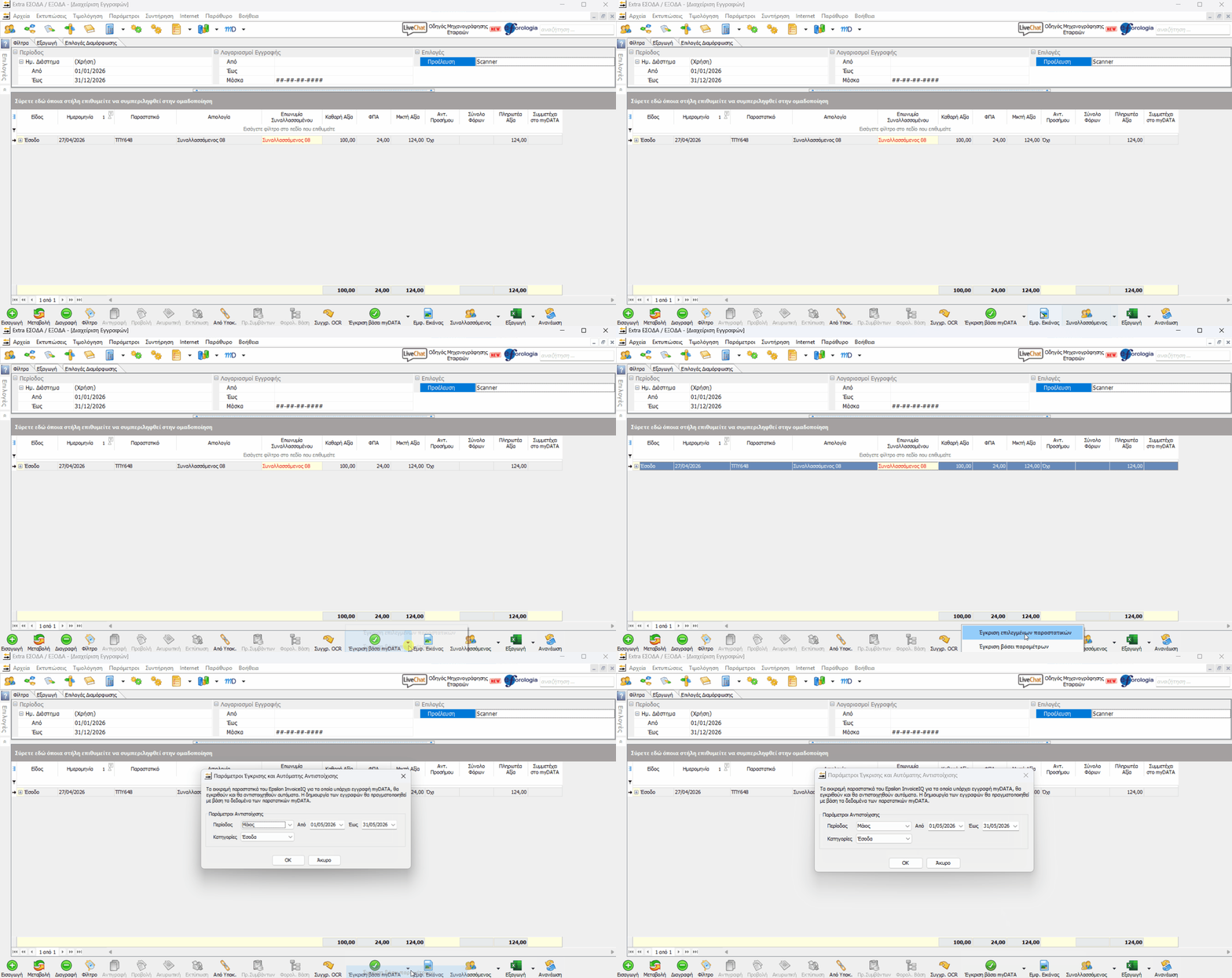
Διαδικασία μεταφοράς παραστατικών στη Λογιστική, χωρίς τη διαδικασία της Σάρωσης
Για τις περιπτώσεις που είτε δε διαθέτετε συμβατό σαρωτή, είτε έχετε τα παραστατικά σε ψηφιακή μορφή (pdf, png, jpeg.) μπορείτε να ακολουθήσετε τα παρακάτω βήματα:
Στον αρχικό φάκελο αποθήκευσης που έχετε επιλέξει στο Epsilon Connector, θα δημιουργήσετε αντίστοιχους υποφακέλους με όνομα τον κωδικό της κάθε εταιρείας που θέλετε να μεταφερθούν τα αντίστοιχα της παραστατικά. Πχ έχουμε την εταιρεία με κωδικό στη βάση της λογιστικής 00002. Στον γενικό φάκελο αποθήκευσης θα δημιουργηθεί υποφάκελος με όνομα 2. Χωρίς την επωνυμία και το ΑΦΜ, μόνο ο κωδικός. Στη συνέχεια, μέσα στο συγκεκριμένο φάκελο μεταφέρετε τα παραστατικά της εταιρείας.
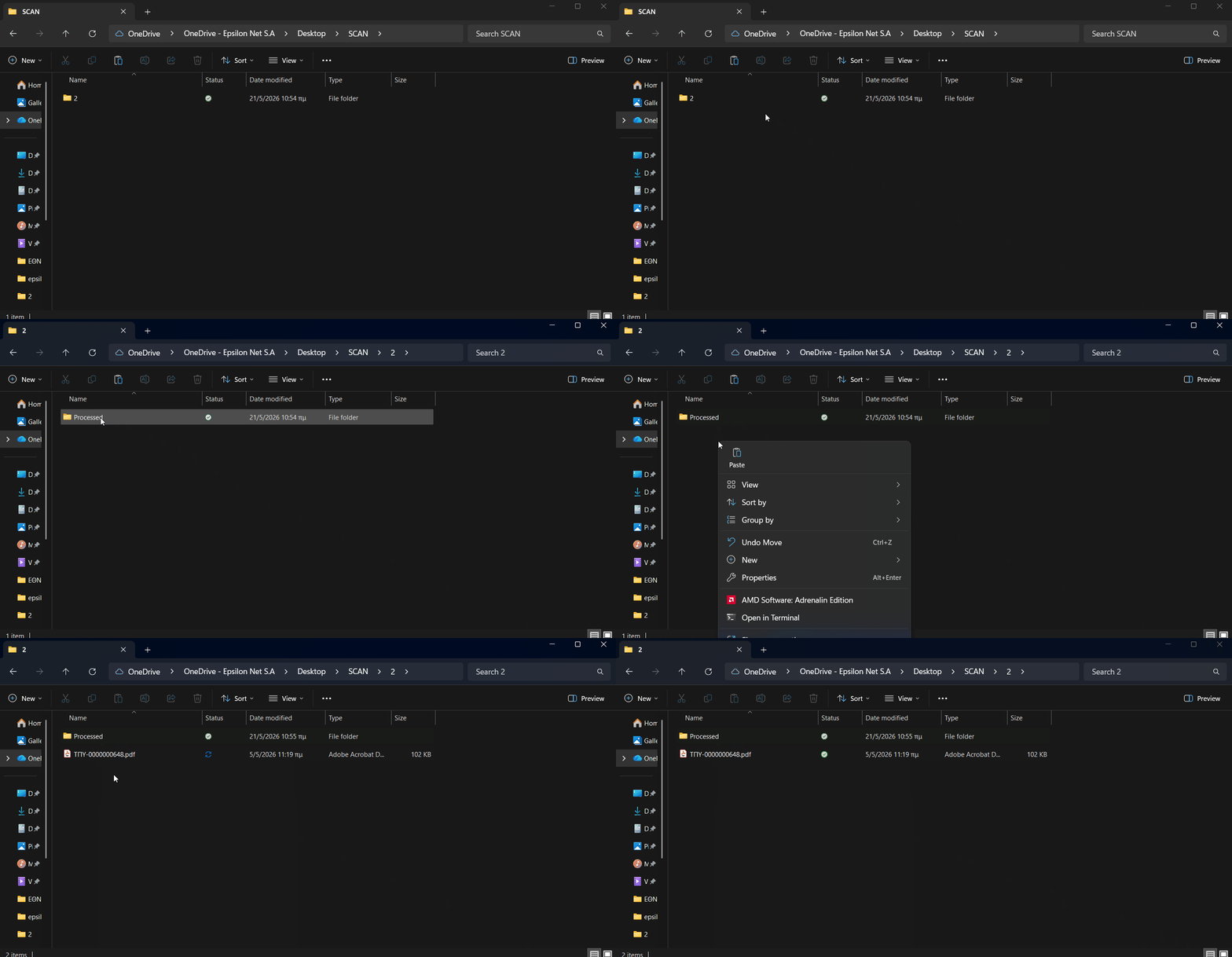
Για τη μεταφορά στη Λογιστική ακολουθήστε τα βήματα που περιγράφονται παραπάνω (Μεταφορά στη Λογιστική από το Epsilon Connector – Συγχρονισμός OCR – Έλεγχος & Έγκριση)
!Με τη νέα έκδοση της εφαρμογής 26.7.1 προστέθηκαν στο κύκλωμα InvoiceIQ οι ακόλουθες δυνατότητες:
- Δυνατότητα εξαγωγής αρχείου ηλεκτρονικής αρχειοθέτησης σύμφωνα με τις επιλεγμένες παραμέτρους ονοματοδοσίας.
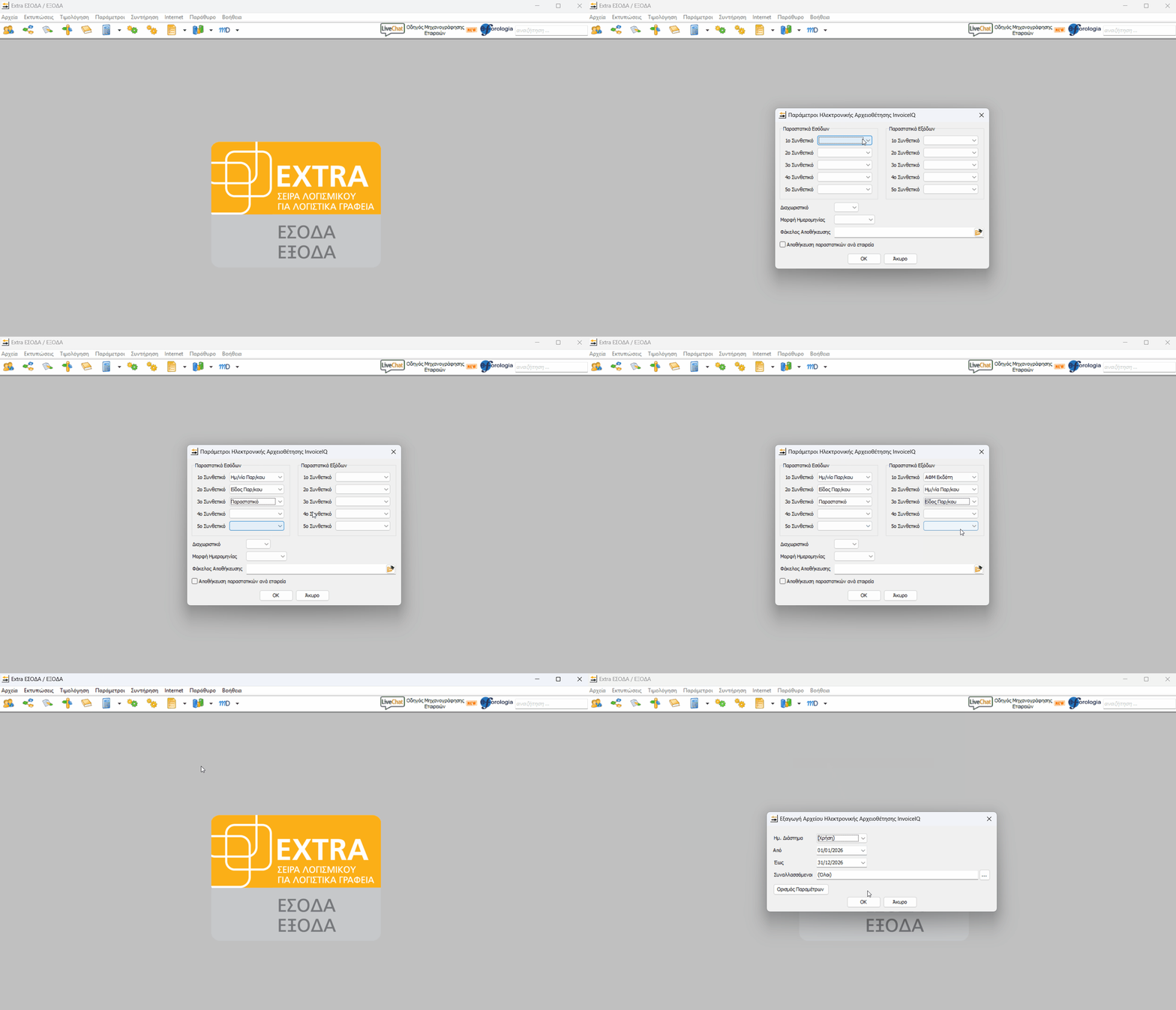
- Προσθήκη επιλογής για αποθήκευση των αρχείων εικόνων εκτός βάσης.