Μενού Τιμολόγησης
Από την επιλογή του μενού «Τιμολόγηση» παρέχεται η δυνατότητα πλήρους διαχείρισης μηχανογραφημένων παραστατικών με δυνατότητα ενημέρωσης της Λογιστικής.
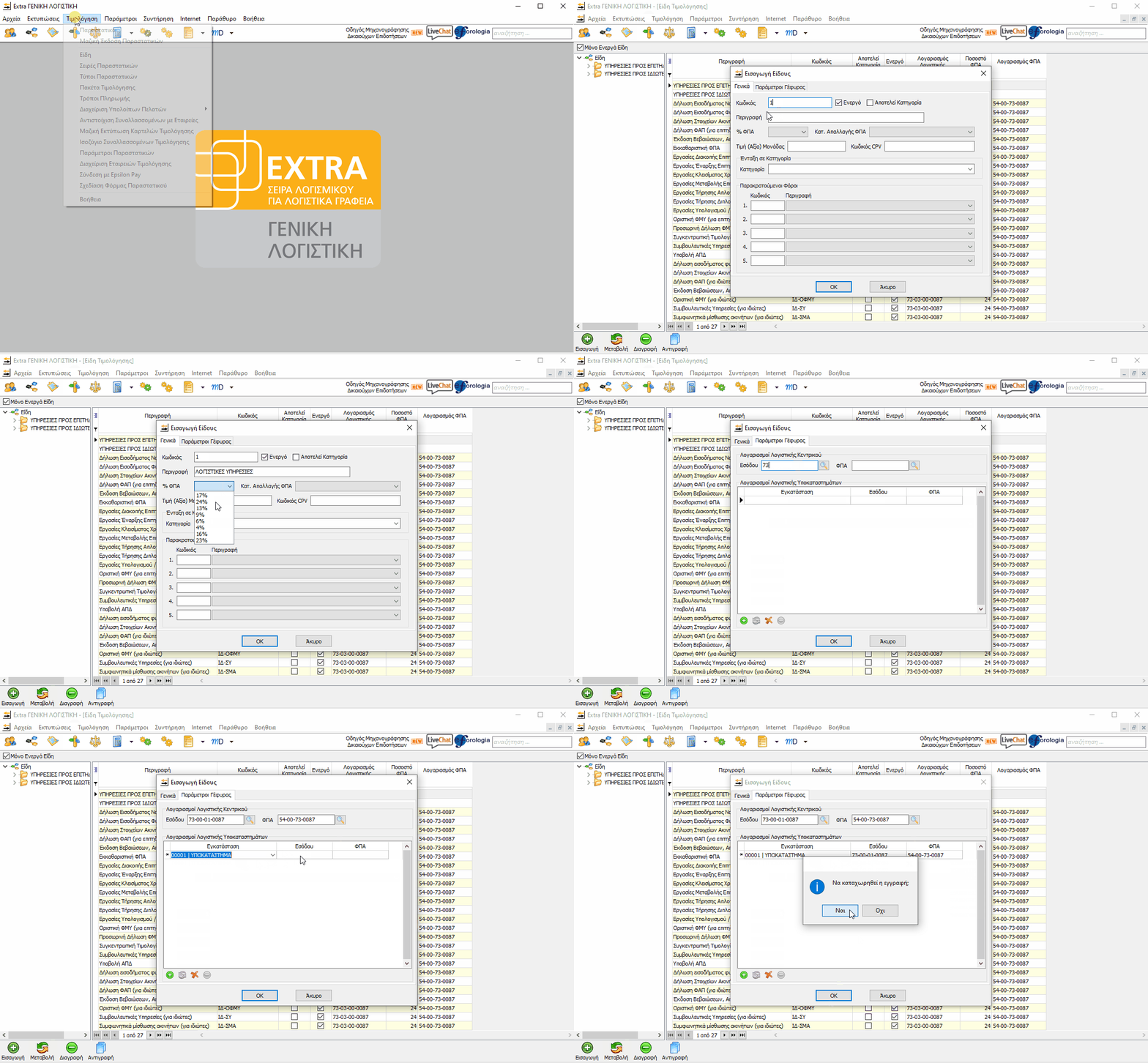
Στην επιλογή ”Είδη Τιμολόγησης” εμφανίζεται μία λίστα με πρότυπα είδη. Ωστόσο υπάρχουν οι δυνατότητες Εισαγωγής, Μεταβολής, Διαγραφής και Αντιγραφής τους. Στην περίπτωση που υπάρχουν κινήσεις με κάποιο είδος, αυτό δε μπορεί να διαγραφεί και εμφανίζεται αντίστοιχο πληροφοριακό μήνυμα. Μέσα στο είδος στην καρτέλα ”Γενικά” πρέπει να συμπληρώσετε το πεδίο ”Kωδικός” και να επιλέξετε το checkbox ”Ενεργό”. Επισήμανση! Το checkbox ”Αποτελεί Κατηγορία” επιλέγεται μόνο στην περίπτωση που επιθυμείτε να δημιουργήσετε κατηγορία, για να κατηγοριοποιήσετε τα είδη σας και δεν χρησιμοποιείται ως είδος. Επιπλέον πρέπει να συμπληρώσετε την ”Περιγραφή” όπως θέλετε να αναγράφεται στο εκτυπωμένο παραστατικό. Ακόμη χρειάζεται να συμπληρώσετε το ποσοστό ”%ΦΠΑ” που θα έχει το είδος. Αν είναι απαλλασσόμενο, απαραίτητη είναι η επιλογή ”Κατ. Απαλλαγής ΦΠΑ”. Προαιρετικά μπορείτε να συμπληρώσετε ”Τιμή (Αξία) Μονάδας” για να έρχεται αυτόματα με την επιλογή είδους κατά την έκδοση παραστατικού. Εν συνεχεία στο πεδίο ”Κατηγορία”, αν το επιθυμείτε, μπορείτε να κατηγοριοποιήσετε το είδος σας. Για τον υπολογισμό παρακρατούμενου φόρου πάνω στην καθαρή αξία του είδους μπορείτε να τον επιλέξετε από τα αντίστοιχα πεδία. (Για δημιουργία παρακρατούμενου φόρου βλ. εδώ) Στην καρτέλα ”Παράμετροι Γέφυρας” στον πίνακα ”Λογαριασμοί Λογιστικής Κεντρικού” ορίζετε στο πεδίο ”Εσόδου” τον λογαριασμό καθαρής αξίας και στο πεδίο ”ΦΠΑ” τον λογαριασμό ΦΠΑ εσόδου που επιθυμείτε να κινηθούν στην εγγραφή εσόδου, που θα δημιουργηθεί αυτόματα μέσω της γέφυρας τιμολόγησης. Εάν έχετε και υποκαταστήματα τότε στον πίνακα ”Λογαριασμοί Λογιστικής Υποκαταστημάτων” ορίζετε αντίστοιχα τα υποκαταστήματα και τους αντίστοιχους λογαριασμούς που επιθυμείτε γι’ αυτά. Είδη Τιμολόγησης
Σειρές Παραστατικών
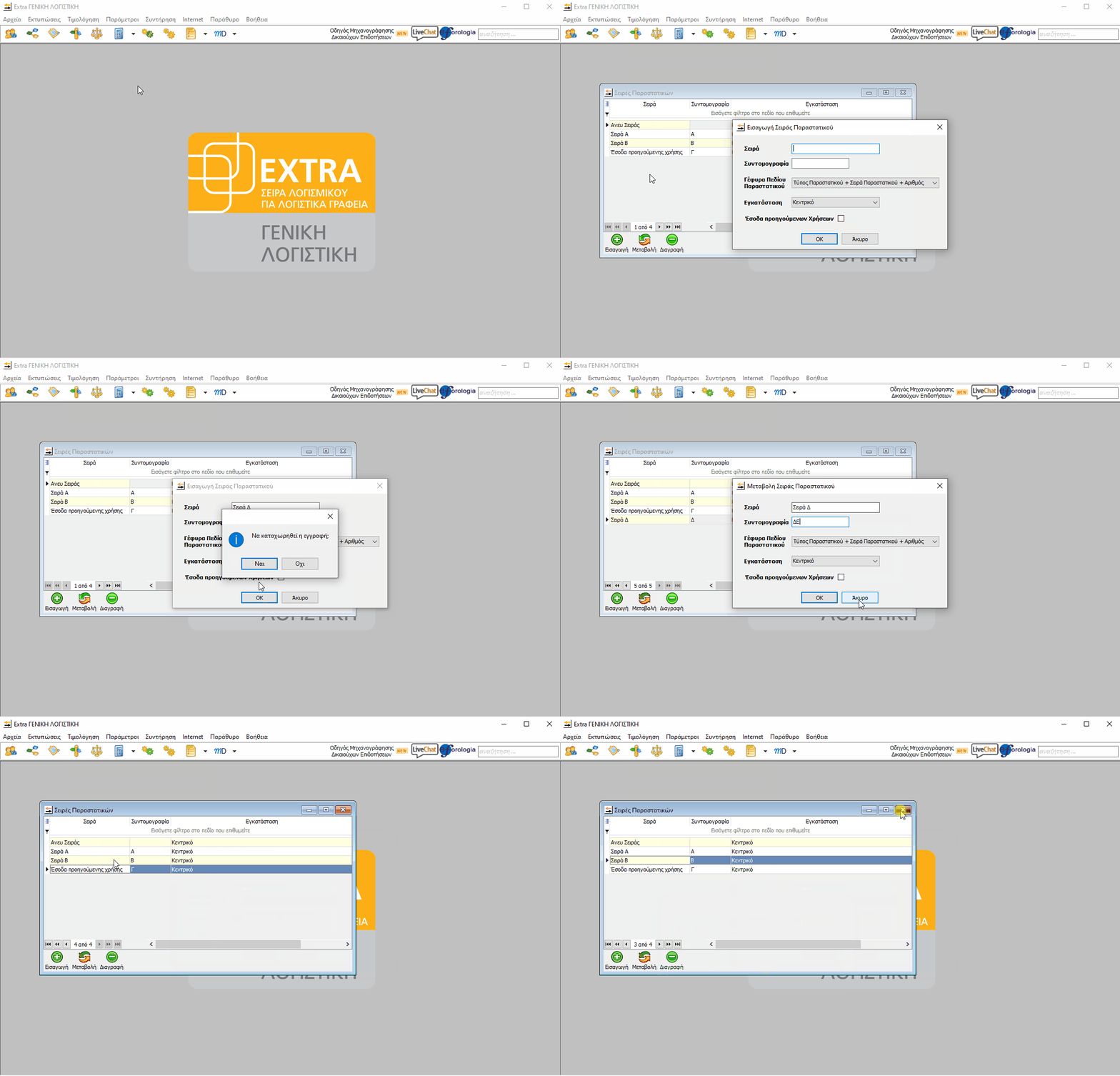
Στην επιλογή ”Σειρές Παραστατικών” υπάρχουν πρότυπες σειρές, οι οποίες είναι διαθέσιμες για την έκδοση των παραστατικών σας. Ωστόσο με την εισαγωγή (+) μπορείτε να δημιουργήσετε και νέα. Συμπληρώνετε την περιγραφή στο πεδίο ”Σειρά”, την ”Συντομογραφία” που επιθυμείτε και την ”Εγκατάσταση” μόνο στη περίπτωση που θα αφορά παραστατικά υποκαταστήματος. Επιπλέον έχετε την δυνατότητα μεταβολής και διαγραφής σειρών από τα αντίστοιχα buttons. Εάν κάποια σειρά παραστατικού έχει συνδεθεί σε τύπο παραστατικού δεν είναι δυνατή η διαγραφή της και εμφανίζεται αντίστοιχο πληροφοριακό μήνυμα.
Τύποι Παραστατικών
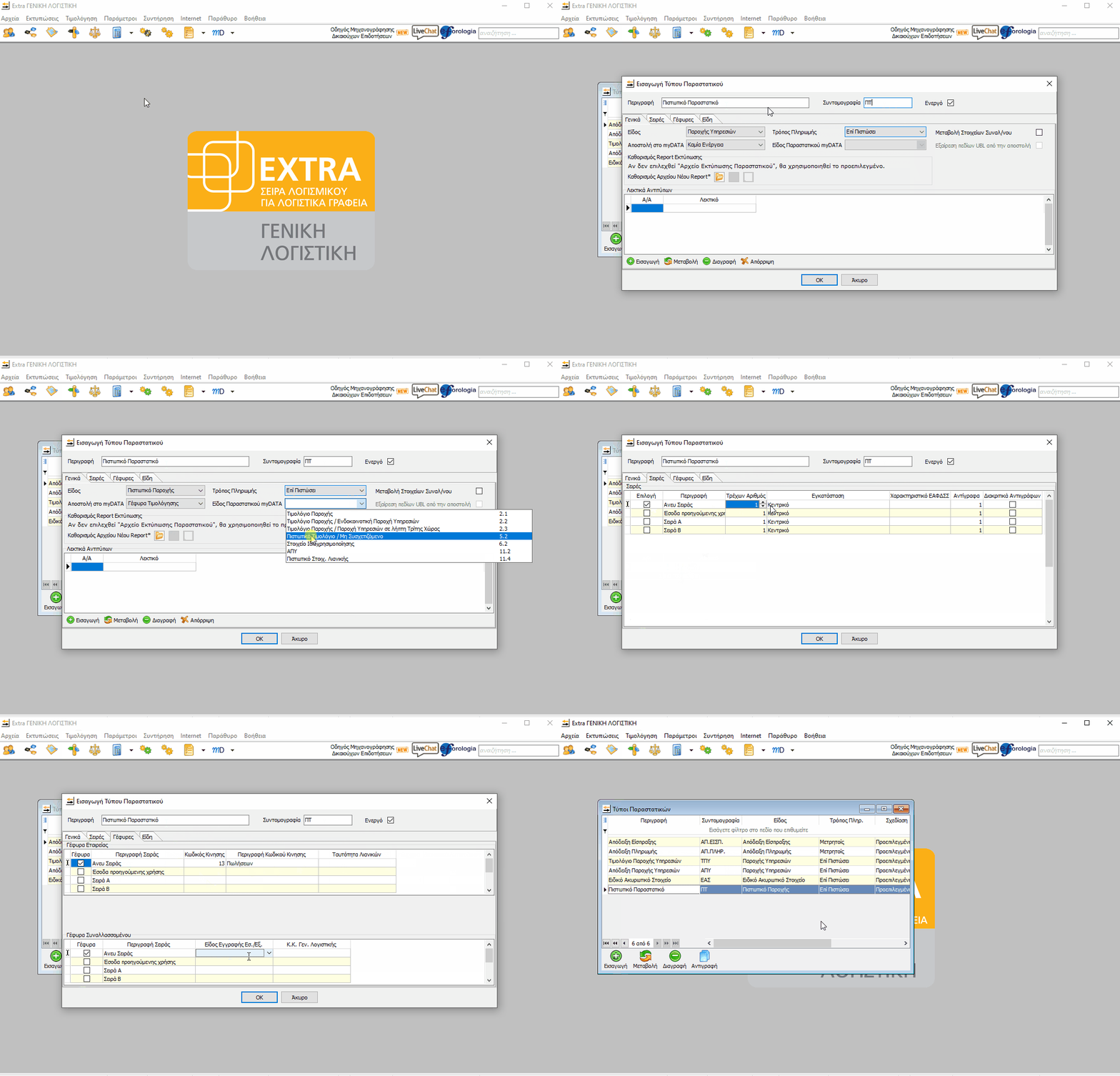
Στην επιλογή ”Τύποι Παραστατικών” υπάρχουν πρότυποι τύποι, που μπορείτε να χρησιμοποιήσετε για την έκδοση των παραστατικών σας. Για τη δημιουργία νέου τύπου ορίζετε ”Περιγραφή”, ”Συντομογραφία” και επιλέγετε το checkbox ”Ενεργό”.
Στην καρτέλα «Γενικά», στο πεδίο ”Είδος” ορίζετε τον τύπο του παραστατικού (π.χ. τιμολόγιο παροχής , απόδειξη είσπραξης κλπ.) και καθορίζετε ”Τρόπο Πληρωμής”. Προαιρετικά τσεκάρετε το checkbox ”Μεταβολή Στοιχειών Συναλ/νου”, αυτό βοηθάει στο να έχετε τη δυνατότητα να ορίσετε χειροκίνητα κάποια στοιχεία του συναλλασσόμενου κατά την έκδοση παραστατικών, διαφορετικά προσυμπληρώνονται από τα στοιχεία της καρτέλας του. Επιπλέον, μπορείτε να επιλέξετε προσαρμοσμένη φόρμα εκτύπωσης καθώς και να ορίσετε ”Λεκτικό” για να έχει το κάθε αντίγραφο στο κάτω μέρος του. Για τη διαβίβαση των παραστατικών, από το πεδίο “Αποστολή στο Mydata”, επιλέγετε τον τρόπο διαβίβασης, είτε μέσω γέφυρας, είτε μέσω παρόχου (για παραμετροποίηση παρόχου βλ. εδώ) και από το πεδίο ”Είδος Παραστατικού myDATA” τον τύπο παραστατικού διαβίβασης στην ΑΑΔΕ.
Στην καρτέλα «Σειρές» θα πρέπει να επιλέξετε από τη στήλη ”Επιλογή” μία ή περισσότερες σειρές που θα χρησιμοποιείτε κατά την έκδοση των παραστατικών σας. Προαιρετικά, μπορείτε να ορίσετε από τη στήλη ”Τρέχουσα Αρίθμηση” από ποια αρίθμηση θέλετε να ξεκινήσει η συγκεκριμένη σειρά στο συγκεκριμένο τύπο, αλλιώς ξεκινάει από το 1 και ενημερώνεται αυτόματα κατά την έκδοση παραστατικών, μπορείτε επίσης να συμπληρώσετε ”Χαρακτηριστικά ΕΑΦΔΣΣ” εάν υπάρχουν καθώς και πόσα ”Αντίγραφα” επιθυμείτε να εκτυπώνονται για τον συγκεκριμένο τύπο παραστατικού. Τέλος, επιλέγοντας την επιλογή ”Διακριτικά Αντιγράφων” όταν θα εκτυπώνεται το παραστατικό θα εμφανίζεται σε κάθε εκτύπωση το αντίστοιχο λεκτικό που έχετε ορίσει στην καρτέλα «Γενικά».
Στην καρτέλα «Γέφυρες» πρέπει να επιλέξετε το αντίστοιχο checkbox της στήλης ”Γέφυρα” για την αυτόματη δημιουργία εγγραφής / άρθρου κατά την εκτύπωση του παραστατικού. Εάν το συγκεκριμένο πεδίο δεν ενεργοποιηθεί, δεν θα δημιουργηθεί αυτόματα εγγραφή/άρθρο.
Το πάνω μέρος ”Γέφυρα εταιρείας” είναι για τη γέφυρα του εσόδου στα βιβλία της εταιρεία σας. Στη στήλη ”Κωδικός Κίνησης/ Είδος Έγγραφης” ορίζετε πως θέλετε να δημιουργηθεί η εγγραφή/άρθρο και στη στήλη ”Ταυτότητα Λιανικών” ορίζετε ”χειρόγραφα” ή κάποια ταμειακή για τα λιανικά παραστατικά εάν επιθυμείτε. Το μέρος ”Γέφυρα Συναλλασσόμενου” είναι για τη γέφυρα του εξόδου στα βιβλία της εταιρείας του πελάτη σας. Στη στήλη ”Είδος Εγγραφής Εσ./Εξ.” ορίζετε είδος για απλογραφικά έξοδα και στη ”Κ.Κ. Γεν. Λογιστικής” επιλέγετε κωδικό κίνησης άρθρου για γέφυρα σε διπλογραφικά.
Στην καρτέλα «Είδη» υπάρχει δυνατότητα να ορίσετε κάποιες κατηγορίες ειδών ή και όλες για να εμφανίζονται στον συγκεκριμένο τύπο κατά την έκδοση παραστατικού.
Τρόποι Πληρωμής
Στην επιλογή ”Τρόποι Πληρωμής” βλέπετε τους υπάρχοντες διαθέσιμους τρόπους πληρωμής. Ωστόσο υπάρχει δυνατότητα να δημιουργήσετε νέους με το κουμπί της εισαγωγής (+) .
Όρίζετε ”Περιγραφή”, έπειτα επιλέγετε ”Τύπο” και κατηγορία για τον ”Τρόπο Πληρωμής myDATA”. Ακόμα μπορείτε να επιλέξετε συγκεκριμένη τράπεζα (την οποία θα έχετε ανοίξει ήδη από μενού Παράμετροι-Τράπεζες). Στη στήλη ”Έκδοση Κωδικού Πληρωμής (Epsilon Pay)”, αν δεν θα συμμετέχει στη έκδοση κωδικού RF επιλέγουμε “Όχι”, διαφορετικά θα πρέπει να επιλέξουμε αν θα είναι εφάπαξ ή τμηματική η πληρωμή. Τέλος για την δημιουργία γέφυρας άρθρου/εγγραφής, ανάλογα με τον τύπο που επιλέγετε, μπορείτε να ορίσετε αν θα είναι εξοφλητικός ή όχι , τον ”Κωδικό Κίνησης” για τα άρθρα των διπλογραφικών και τον ”Λογαριασμό Λογιστικής” που επιθυμείτε.
Διαχείριση Υπολοίπων Πελατών
Στην επιλογή ”Διαχείριση Υπολοίπων Πελάτων” – ”Ενημέρωση Υπολοίπων” υπάρχει δυνατότητα να ενημερώσετε τα Υπόλοιπα (Χρεωστικά – Πιστωτικά) των πελατών σας. Ενεργοποιώντας το πεδίο ”Εμφάνιση συναλλασσόμενων μόνο της εταιρείας” εμφανίζονται μόνο οι συναλλασσόμενοι που έχουν συναλλαγές στην συγκεκριμένη εταιρεία, ενώ αν αποεπιλεχθεί το εν λόγω πεδίο εμφανίζονται όλοι οι συναλλασσόμενοι που έχουν καταχωρηθεί στη βάση συναλλασσόμενων της εφαρμογής. Με την αποθήκευση των αλλαγών του πίνακα ενημερώνεται αυτόματα το πεδίο ”Εκ μεταφοράς” της καρτέλας του συναλλασσόμενου στην καρτέλα τιμολόγησης συναλλασσόμενου, Επισήμανση! όχι στην καρτέλα συναλλασσόμενου.
Αντιστοίχιση Συναλλασσόμενων με Εταιρίες
Στην επιλογή ”Αντιστοίχιση Συναλλασσόμενων με Εταιρείες” πρέπει να αντιστοιχίσετε τον συναλλασσόμενο-εκδότη με την εταιρεία του και τον συναλλασσόμενο-πελάτη σας, με την αντίστοιχη εταιρεία του, που έχετε ανοίξει στην διαχείριση εταιρειών. Κι αυτό για να μπορεί να πραγματοποιηθεί γέφυρα και να δημιουργηθεί αυτόματα άρθρο/εγγραφή εξόδου στην εταιρεία του πελάτη σας χωρίς να χρειαστεί να την δημιουργήσετε χειροκίνητα.
Μαζική Εκτύπωση Καρτελών Τιμολόγησης
Από την επιλογή ”Μαζική Εκτύπωση Καρτελών” δίνεται η δυνατότητα να ελέγξετε μαζικά τις καρτέλες τιμολόγησης των συναλλασσόμενων-πελατών σας.
Προσοχή μόνο κινήσεις εσόδων που έχουν δημιουργηθεί από την γέφυρα τιμολόγησης.
Ισοζύγιο Συναλλασσόμενων Τιμόλογησης
Από την επιλογή ”Ισοζύγιο Συναλλασσόμενων Τιμόλογησης” δίνεται η πληροφόρηση των υπολοίπων εκ μεταφοράς , των κινήσεων της περιόδου που θα ορίσετε από τα φίλτρα αριστερά, καθώς και το συνολικό υπόλοιπο του κάθε πελάτη σας.
Προσοχή μόνο κινήσεις εσόδων που έχουν δημιουργηθεί από την γέφυρα τιμολόγησης.
Παράμετροι Παραστατικών
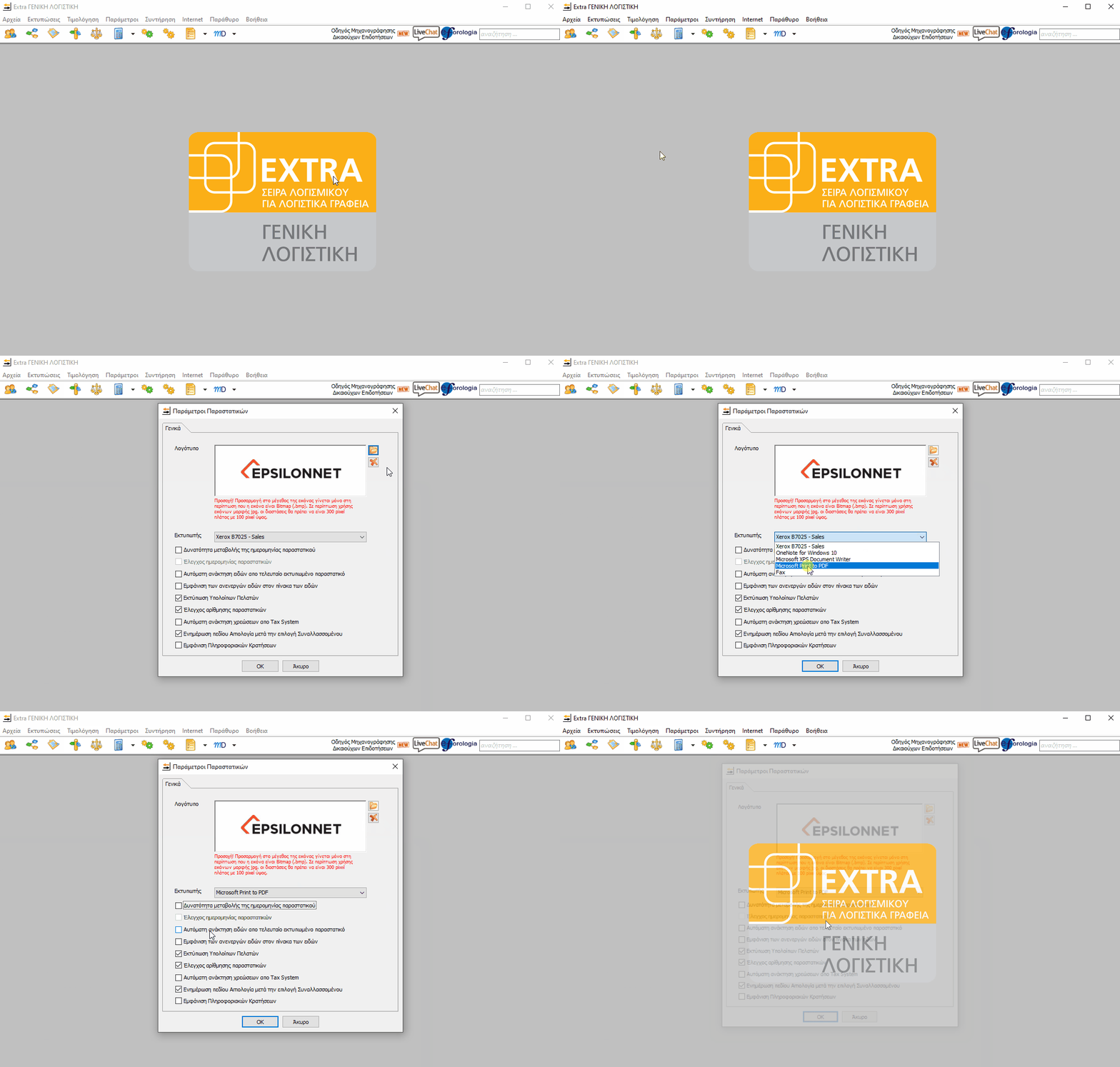
Στην επιλογή ”Παράμετροι Παραστατικών” υπάρχει δυνατότητα να εισάγετε εικόνα με το λογότυπο που επιθυμείτε ώστε να εκτυπώνεται πάνω στο παραστατικό σας.
Στο σημείο επιλογής εκτυπωτή εμφανίζεται αυτόματα εκείνος που έχει οριστεί σαν προεπιλογή στον υπολογιστή σας. Από την αναδιπλούμενη λίστα δίνεται δυνατότητα επιλογής άλλου εκτυπωτή, που υπάρχει εγκατεστημένος στον συγκεκριμένο υπολογιστή ή στο δίκτυο.
Υπάρχει δυνατότητα επιλογής για μεταβολή της ημερομηνίας κατά την δημιουργία νέου παραστατικού, αλλιώς θα φέρνει την τρέχουσα ημερομηνία και δεν θα επιδέχεται καμία μεταβολή. Ταυτόχρονα ενεργοποιείται το check box ελέγχου ημερομηνίας, που μπορείτε να επιλέξετε για λόγους ασφαλείας, για να ελέγχεται κατά την έκδοση, αν υπάρχει κάποιο παραστατικό με την ίδια ή μικρότερη αρίθμηση σε μεταγενέστερη ημερομηνία και σας εμφανίζει σχετικό πληροφοριακό μήνυμα.
Μπορείτε να ορίσετε έλεγχο για το αν υπάρχει παραστατικό με ίδια αρίθμηση και να σας βγάζει σχετικό πληροφοριακό μήνυμα.
Έχετε την επιλογή να έρχονται αυτόματα τα είδη από το τελευταίο εκδοθέν παραστατικό για τον ίδιο συναλλασσόμενο. Βασική προϋπόθεση είναι να επιλέξετε τον ίδιο συναλλασσόμενο, καθώς και το προηγούμενο τιμολόγιο αυτού να είναι εκτυπωμένο.
Είναι εφικτό να εμφανίζονται τα ανενεργά είδη στην φόρμα επιλογής των ειδών του παραστατικού, καθώς και να εμφανίζεται το Προηγούμενο και το Νέο Υπόλοιπο του Συναλλασσόμενου στο κάτω μέρος της εκτύπωσης του παραστατικού.
Υπάρχει δυνατότητα να εμφανιστεί το ποσό χρέωσης στο τιμολόγιο αφού έχει καταχωρηθεί στις πληροφορίες εντύπου στην εφαρμογή του Tax System.
Κατά την αυτόματη δημιουργία εγγραφής από την γέφυρα της τιμολόγησης μπορείτε να επιλέξετε να ενημερώνεται το πεδίο της αιτιολογίας με την επωνυμία του Συναλλασσόμενου-πελάτη κατά την έκδοση του παραστατικού σας.
Τέλος σας δίνεται η δυνατότητα να εμφανιστούν αναλυτικά στην εκτύπωση του παραστατικού τυχόν παρακρατούμενοι φόροι και κρατήσεις που υπάρχουν.
Διαχείριση Εταιρειών Τιμολόγησης
Στην επιλογή ”Διαχείριση Εταιρειών Τιμολόγησης” ορίζετε την εταιρία από την οποία επιθυμείτε να τιμολογείτε μέσα από την λογιστική εφαρμογή. Απαραίτητο είναι να επιλέξετε την εταιρία και να πατήσετε το κουμπί της Ενεργοποίησης. Ωστόσο δεν είναι υποχρεωτικό βήμα, καθώς αν ξεκινήσετε να τιμολογείτε από την εταιρεία σας, αυτή ενεργοποιείται αυτόματα.
Σύνδεση με Epsilon Pay
Το Epsilon Pay (Κωδικός Ηλεκτρονικής Πληρωμής) είναι μια υπηρεσία που προσφέρει η Epsilon Net για τη διευκόλυνση των ηλεκτρονικών πληρωμών επιχειρήσεων και λογιστικών γραφείων.
Ο Κωδικός Ηλεκτρονικής Πληρωμής (Epsilon Pay Code) είναι ένας μοναδικός αριθμός που δημιουργείται για κάθε συναλλαγή (π.χ. εξόφληση τιμολογίου, πληρωμή συνδρομής ή οφειλής προς πελάτη). Ο κωδικός αυτός χρησιμοποιείται για να γίνει η πληρωμή μέσω e-banking ή φυσικού καταστήματος τράπεζας.
Για την έκδοση παραστατικών μέσω τιμολόγησης, με τη χρήση του RF (Κωδικός Πληρωμής) βλ. εδώ .
Σχεδίαση Φόρμας Παραστατικού
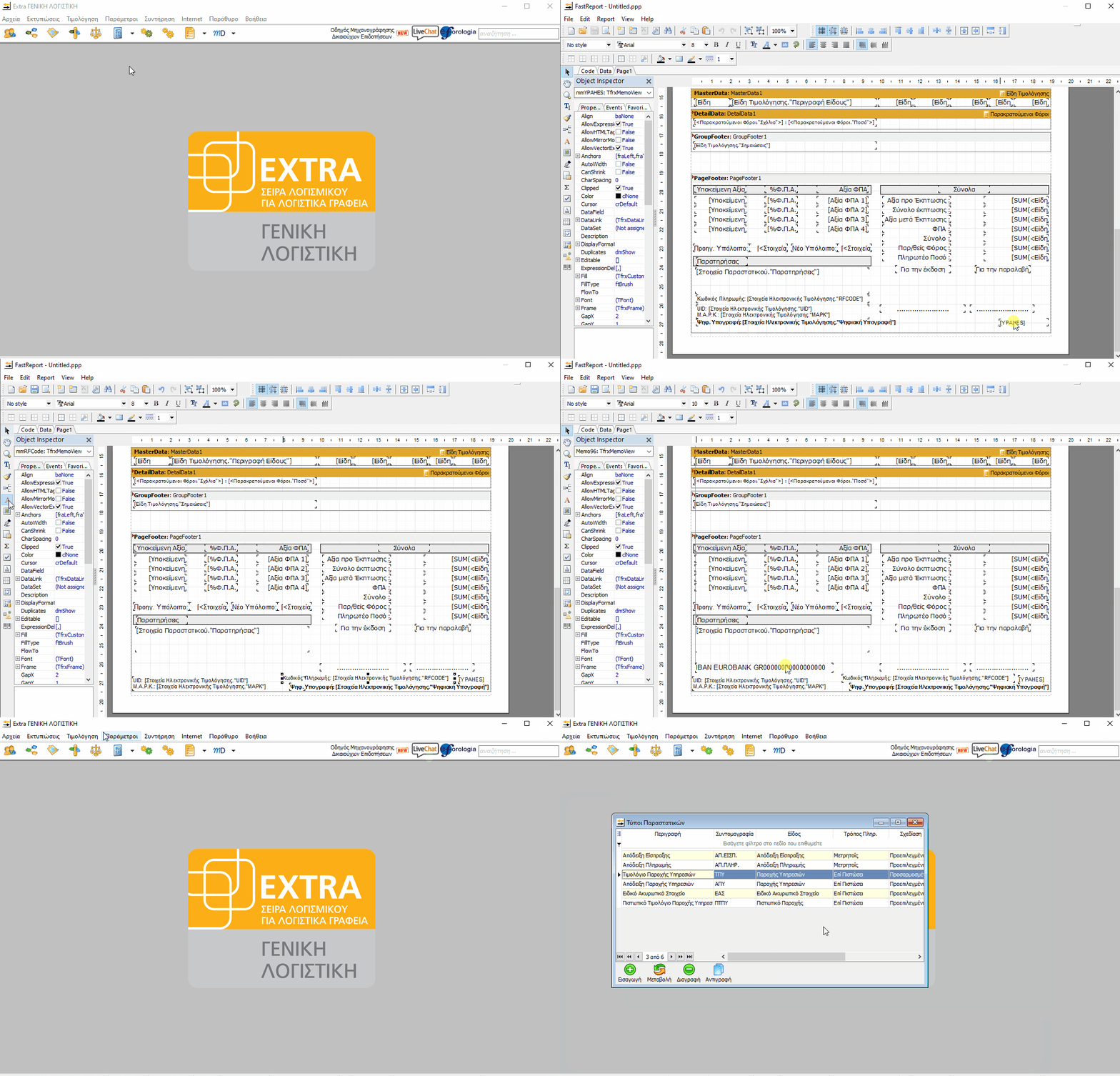
Στην επιλογή ”Σχεδίαση Φόρμας Παραστατικού” μπορεί να σχεδιαστεί φόρμα εκτύπωσης είτε με βάση το προεπιλεγμένο report που εκτυπώνεται by default στην εφαρμογή, είτε σε κενή φόρμα. Επιλέγοντας «Φόρμα Παροχής Υπηρεσιών» ή «Φόρμα Είσπραξης-Πληρωμής» εμφανίζεται το πρoεπιλεγμένο report σε designer φόρμα στην οποία μπορείτε να επέμβετε και να διαμορφώσετε την εκτύπωση, σύμφωνα με τις ανάγκες σας.
Ειδικότερα, στην φόρμα που εμφανίζεται, παρέχεται πλήρης γραμμή εργαλείων για μορφοποιήσεις και δυνατότητα μετακίνησης ή διαγραφής πεδίων. Επίσης, δίνεται η δυνατότητα δημιουργίας φόρμας παραστατικού σε μέγεθος Α5. Εφόσον δημιουργηθεί η φόρμα του παραστατικού, στη συνέχεια αποθηκεύεται σε μορφή *.ppp.
Παραστατικά (Έκδοση Παραστατικών)
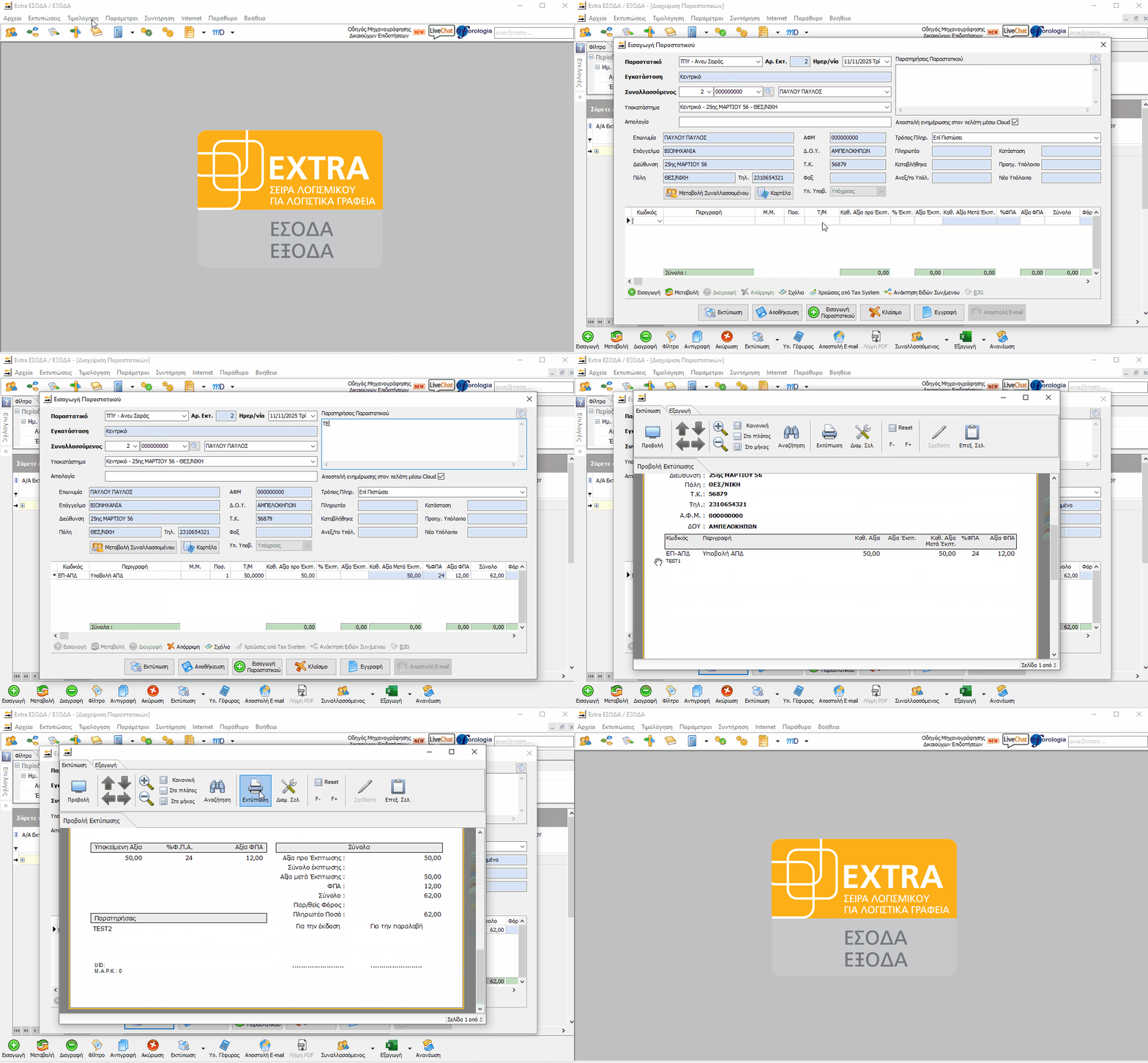
Η πρώτη επιλογή του βασικού μενού Τιμολόγησης είναι τα ”Παραστατικά”. Στην φόρμα αυτή έχετε τη δυνατότητα να πραγματοποιήσετε Εισαγωγή, Μεταβολή, Διαγραφή, Αντιγραφή, Ακύρωση, Εκτύπωση και Υπολογισμό Γέφυρας με τα αντίστοιχα πλήκτρα που βρίσκονται στο κάτω μέρος .
Με την Εισαγωγή ανοίγει η φόρμα εισαγωγής νέου παραστατικού για να εκδώσετε το παραστατικό σας. Στο πεδίο ”Παραστατικό” επιλέγετε τι τύπο παραστατικού θέλετε να εκδώσετε.
Η αρίθμηση ”Αρ. Εκτ.” συμπληρώνεται αυτόματα, η οποία κατοχυρώνεται όταν εκτυπωθεί-εκδοθεί το παραστατικό, ενώ σε περίπτωση που μόνο αποθηκευτεί το παραστατικό δεν θα έχει καθόλου αρίθμηση. ”Ημερομηνία” φέρνει την τρέχουσα, όπως πρέπει σύμφωνα και με τις οδηγίες της ΑΑΔΕ για την έκδοση παραστατικών. Δεξιά μπορείτε να καταχωρήσετε στο λευκό πλαίσιο ”Παρατηρήσεις”. Επιλέγετε τον συναλλασσόμενο και αν εκδίδετε στο υποκατάστημά του το επιλέγετε, αφού πρώτα το έχετε ανοίξει μέσα στην καρτέλα του συναλλασσόμενου. Επιπροσθέτως φέρνει αυτόματα τρόπο πληρωμής με βάση τι έχετε ορίσει στον τύπο παραστατικού, αλλά μπορείτε και να τον αλλάξετε.
Έπειτα μπορείτε να επεξεργαστείτε τα στοιχεία του πελάτη που έρχονται αυτόματα πατώντας είτε μεταβολή συν/σόμενου για να τα αλλάξετε μέσα από την καρτέλα , είτε πάνω στα πεδία χωρίς να επηρεαστεί η καρτέλα, αρκεί να έχετε επιλέξει το σχετικό checkbox μέσα στον τύπο παραστατικού όπως αναφέρθηκε παραπάνω.
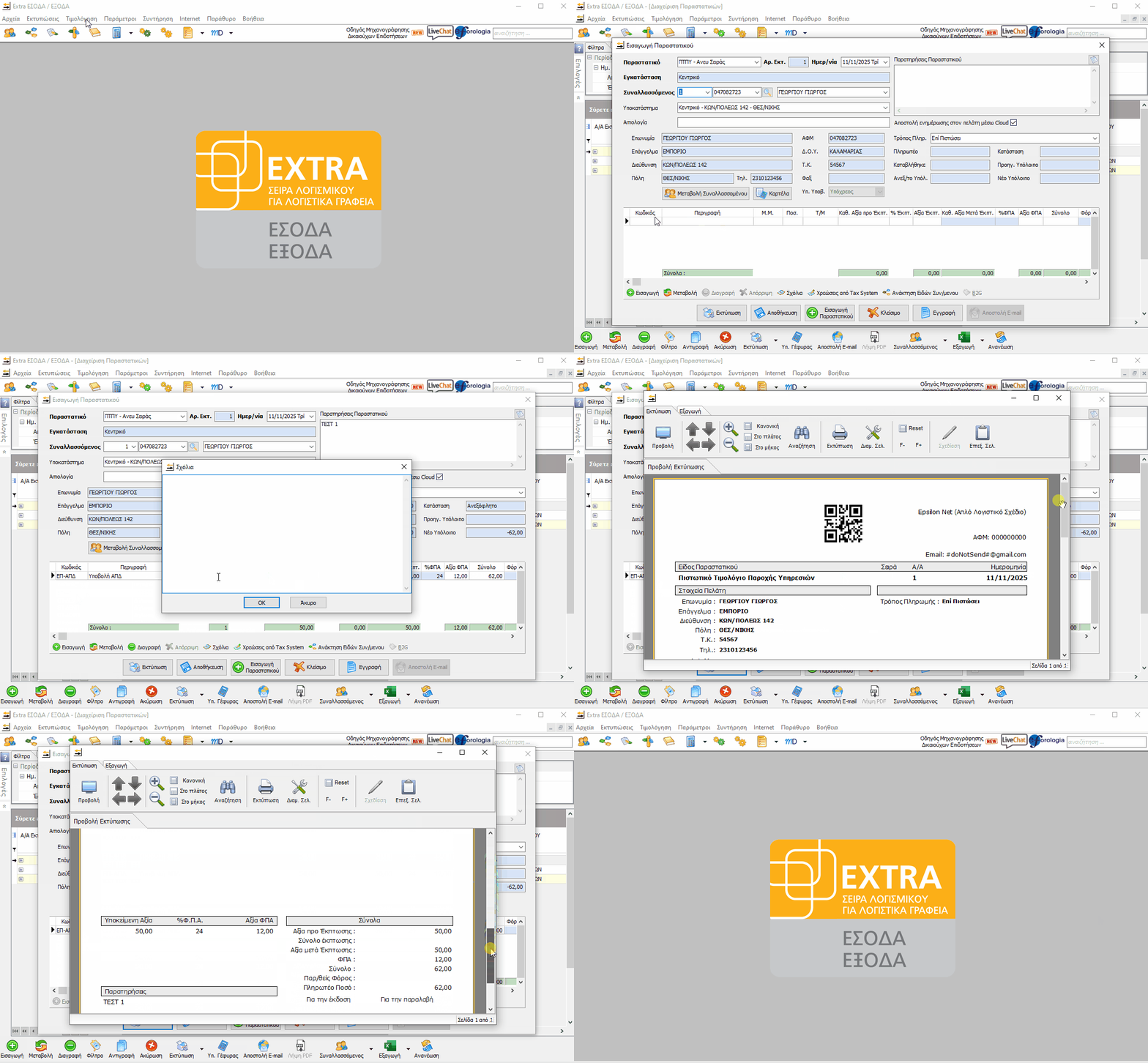
Στον ”Κωδικό” επιλέγετε είδος, να ορίζετε τιμή μονάδας και αν κάτω από την περιγραφή του είδους θέλετε να υπάρχει κάποιο σχόλιο μπορείτε με το button ”Σχόλια” να το καταχωρήσετε.
Έπειτα, εφόσον είναι έτοιμο το παραστατικό, πατάτε εκτύπωση ελέγχετε την προεπισκόπηση και κάνετε οριστική εκτύπωση, οπού το παραστατικό αποθηκεύεται και διαβιβάζεται στην ΑΑΔΕ. Ενώ με την αποθήκευση το παραστατικό απλά αποθηκεύεται χωρίς να εκδοθεί, χωρίς να πάρει αρίθμηση και χωρίς να διαβιβαστεί.
Παράδειγμα για έκδοση Τιμολογίου Παροχής Υπηρεσιών
Παράδειγμα για έκδοση Πιστωτικού Τιμολογίου Παροχής Υπηρεσιών
Παράδειγμα για Ακύρωσης Παραστατικού
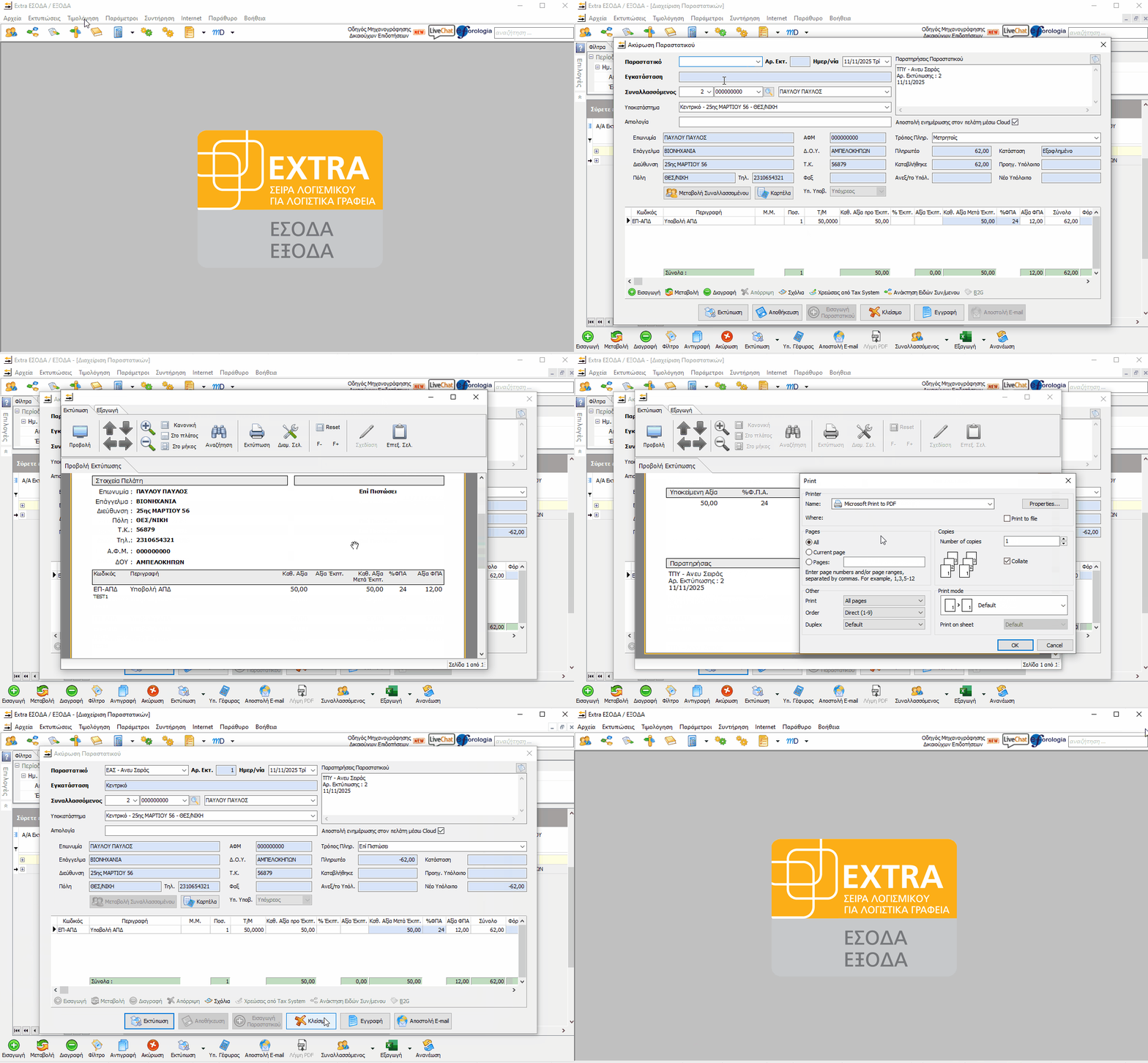
Παράδειγμα έκδοσης Απόδειξη Είσπραξης
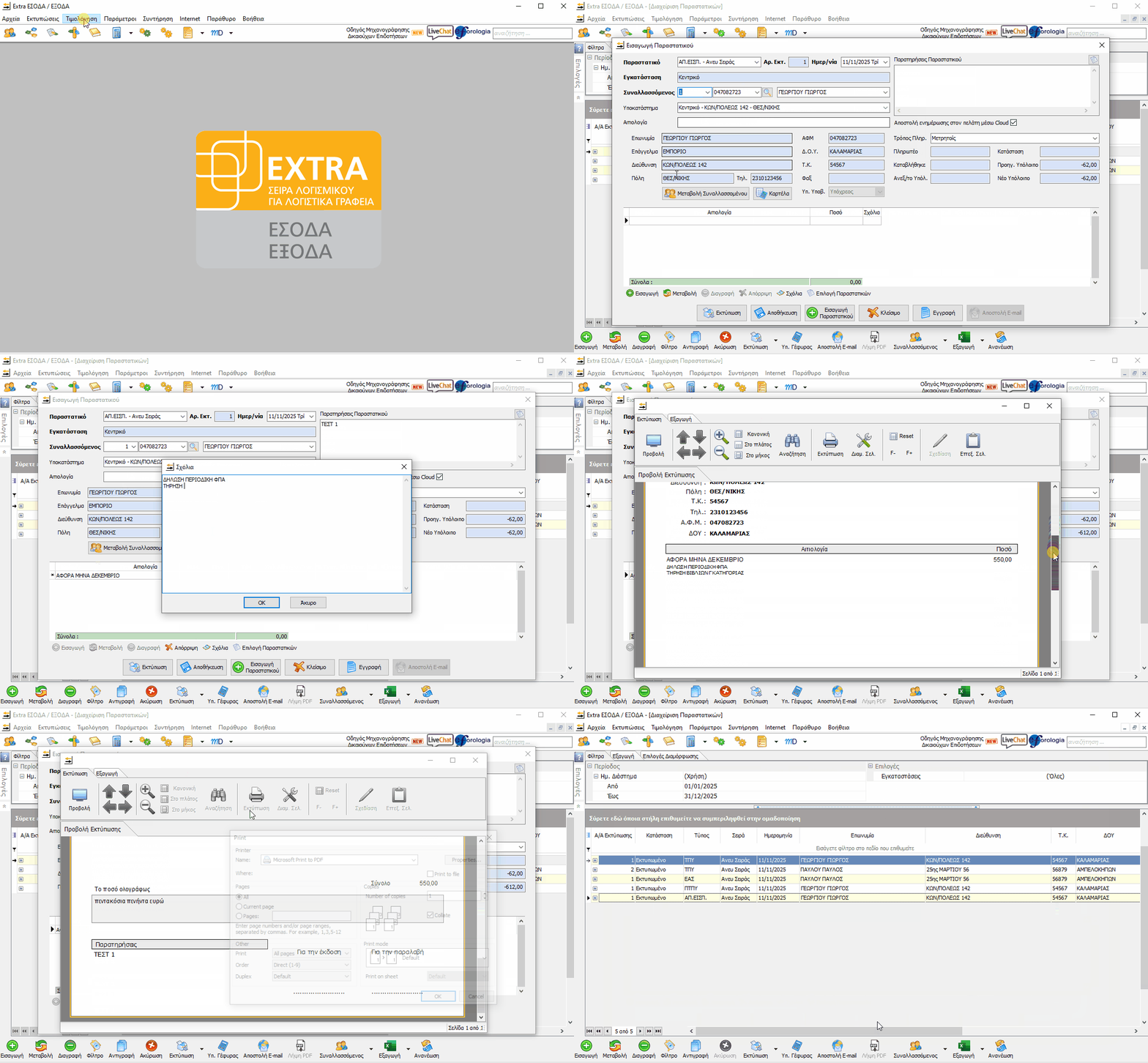
Συχνά Σφάλματα στην Τιμολόγηση
Κατά την έκδοση Παραστατικών, ενδέχεται να εμφανίζονται παραστατικά με κόκκινη γραμματοσειρά, γεγονός που υποδηλώνει ότι έχει προκύψει σφάλμα κατά τη διαδικασία. Για τον εντοπισμό της αιτίας, επιλέξτε εδώ.
Μαζική Έκδοση Παραστατικών/Πακέτα Τιμολόγησης
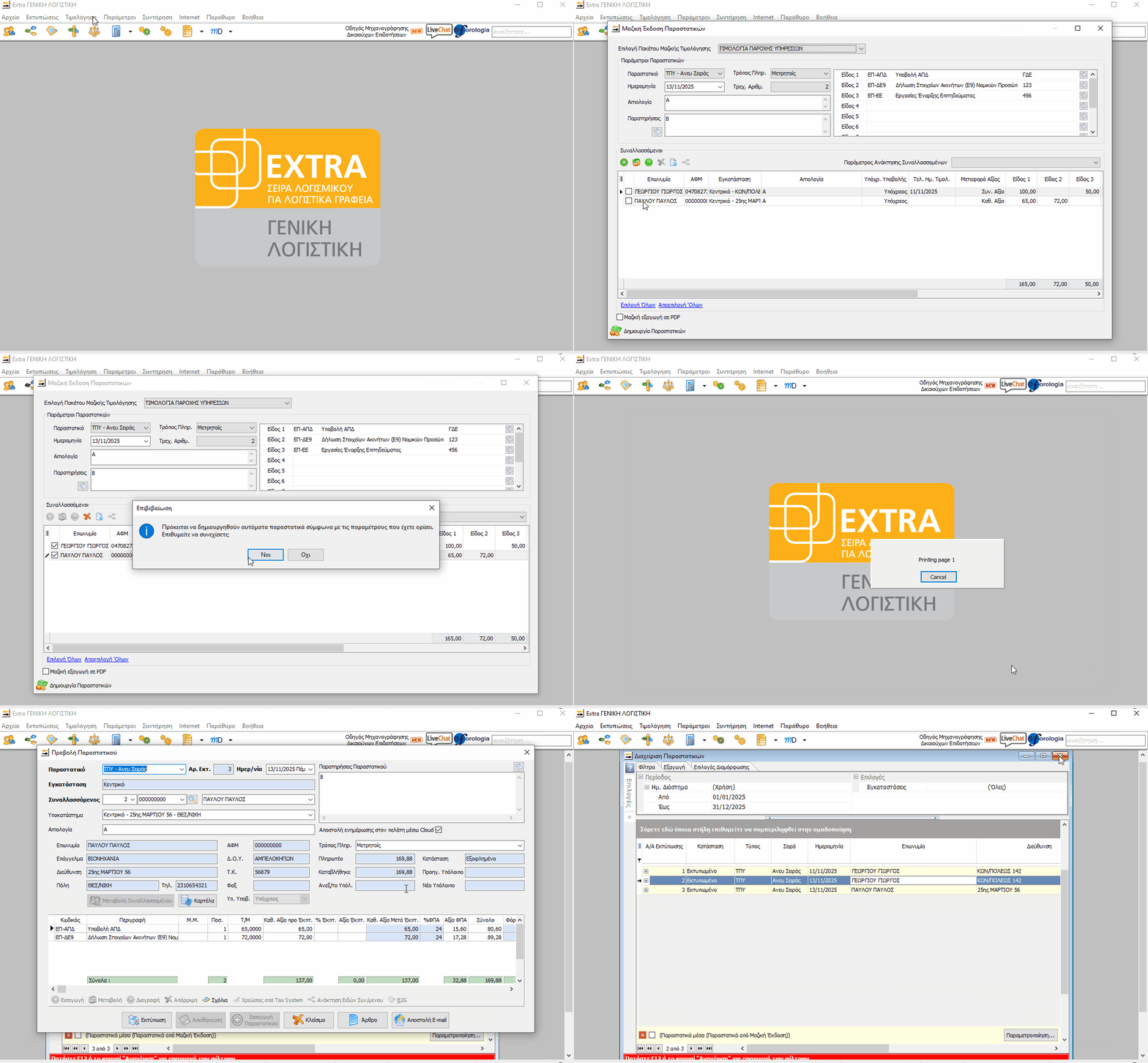
Η ”Μαζική Έκδοση Παραστατικών” αποτελεί μία επιπλέον δυνατότητα του module Τιμολόγησης, με την οποία δίνεται δυνατότητα μαζικής έκδοσης και εκτύπωσης των τιμολογίων σας. Μπορείτε να κάνετε ”Επιλογή Πακέτου Τιμολόγησης”, που προαιρετικά μπορείτε να δημιουργήσετε, με σκοπό την εξοικονόμηση χρόνου υπό την προϋπόθεση ότι τα πεδία είναι προκαθορισμένα και αμετάβλητα. Διαφορετικά τα συμπληρώνετε χειροκίνητα και αφού είναι έτοιμα επιλέγετε ”Δημιουργία Παραστατικών”.
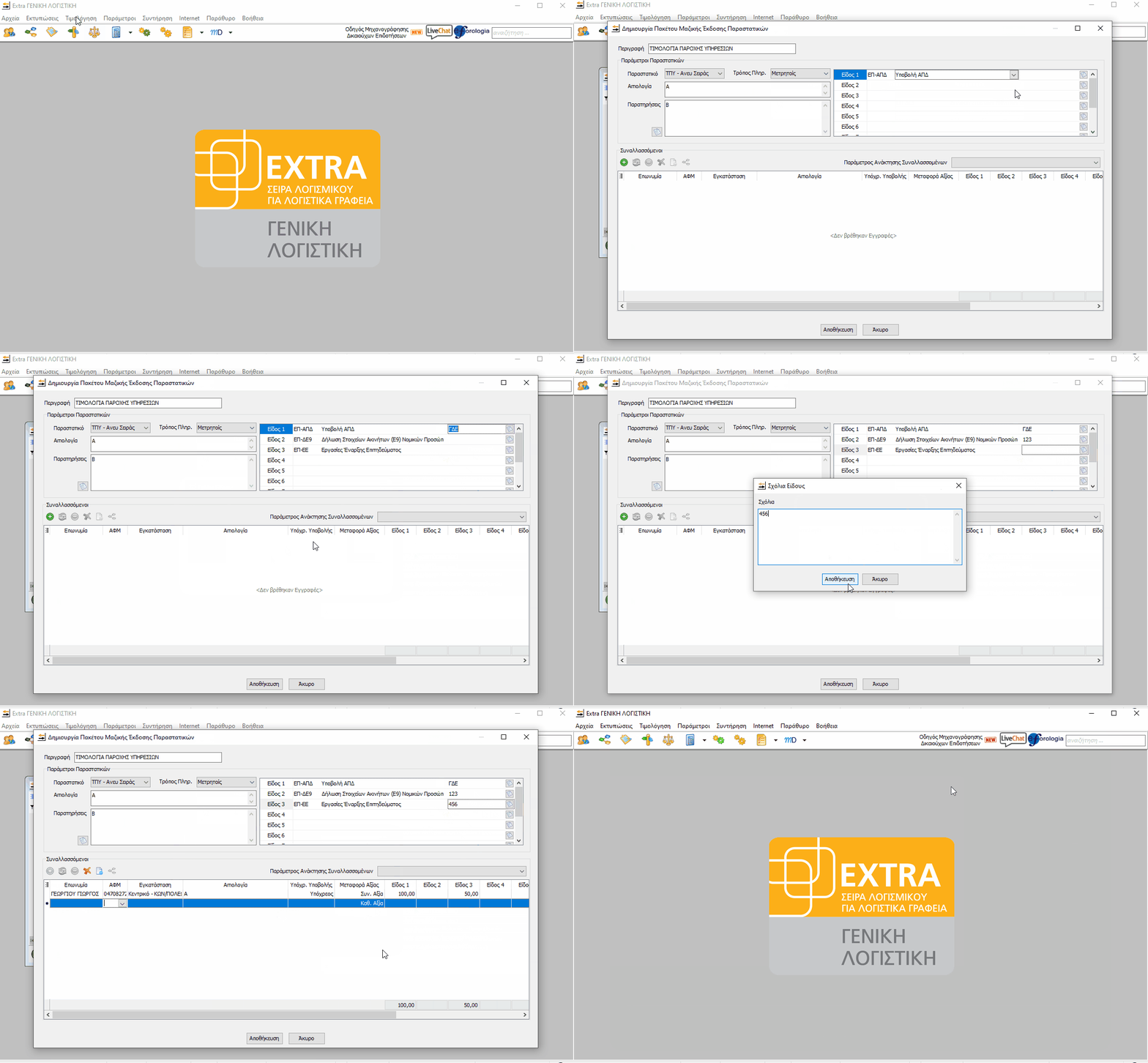
Για τη δημιουργία πακέτου θα μεταβείτε από το μενού ”Τιμολόγηση” στην επιλογή ”Πακέτα τιμολόγησης” και κάνετε εισαγωγή. Ορίζετε ”Περιγραφή”, στο ”Παραστατικό” επιλέγετε τύπο παραστατικού και έπειτα ”Τρόπο πληρωμής”. Στην ”Αιτιολογία” ότι γράψετε θα αναγράφεται στις εγγραφές που θα δημιουργηθούν από την γέφυρα τιμολόγησης. Επιπλέον στις ”Παρατηρήσεις” μπορείτε να ορίσετε ό,τι επιθυμείτε να αναγράφεται πάνω στα εκτυπωμένα παραστατικά. Στην συνέχεια πάνω δεξιά επιλέγετε τα ”Είδη” που θέλετε να υπάρχουν στο συγκεκριμένο πακέτο. Εάν στην εκτύπωση κάτω από την περιγραφή του είδους θέλετε να προσθέσετε σχόλιο μπορείτε από το button με το φυλλάδιο να το προσθέσετε, διαφορετικά το αφήνετε κενό. Στον πίνακα ”Συναλλασσόμενοι” κάνετε εισαγωγή τους συναλλασσόμενους που επιθυμείτε να είναι στο πακέτο. Στη στήλη ”Μεταφορά Αξίας” επιλέγετε αν το ποσό που θα ορίσετε θα αφορά την καθαρή αξία του παραστατικού ή την συνολική αξία. Στην στήλη του κάθε είδους βάζετε την τιμή που θέλετε να κοστολογήσετε σε κάθε συναλλασσόμενο, για τα είδη που δεν επιθυμείτε να χρησιμοποιήσετε για τον εκάστοτε συναλλασσόμενο αφήνετε κενό το πεδίο. Τέλος κάνετε αποθήκευση.
Πάκέτα Τιμολόγησης
Μαζική Έκδοση Παραστατικών
Τιμολόγηση προς το Δημόσιο (B2G)
Η Τιμολόγηση προς το Δημόσιο (B2G) μέσω παρόχου ηλεκτρονικής τιμολόγησης είναι η διαδικασία με την οποία οι επιχειρήσεις εκδίδουν και αποστέλλουν ηλεκτρονικά τιμολόγια σε φορείς του Δημοσίου, σύμφωνα με τις προδιαγραφές που έχει θέσει η ΑΑΔΕ και η Γενική Γραμματεία Πληροφοριακών Συστημάτων (ΓΓΠΣ).
Για την τιμολόγηση προς το Δημόσιο (B2G) μέσω παρόχου βλ. εδω.
Για σφάλματα που μπορει να συναντήσετε κατά την τιμολόγηση με πάροχο και πως μπορούν να επιλυθούν βλ. εδώ.
Σύνδεση Τιμολόγηση - POS
Σύμφωνα με την Α. 1155/2023, άρθρο 2, παρ. 4 οι υπόχρεοι της ΠΟΛ.1002/2014 εξαιρούνται της υποχρέωσης για σύνδεση με POS. Συνεπώς, βασιζόμενοι στις ισχύουσες διατάξεις, δε θα πραγματοποιηθεί διασύνδεση του κυκλώματος.