
Σε περίπτωση που δεν έχετε εγκαταστήσει τον Bullzip PDF Printer στα Windows, επιλέξτε τον παρακάτω σύνδεσμο, ώστε να ανοίξει η αντίστοιχη ιστοσελίδα: https://www.bullzip.com/products/pdf/download.php
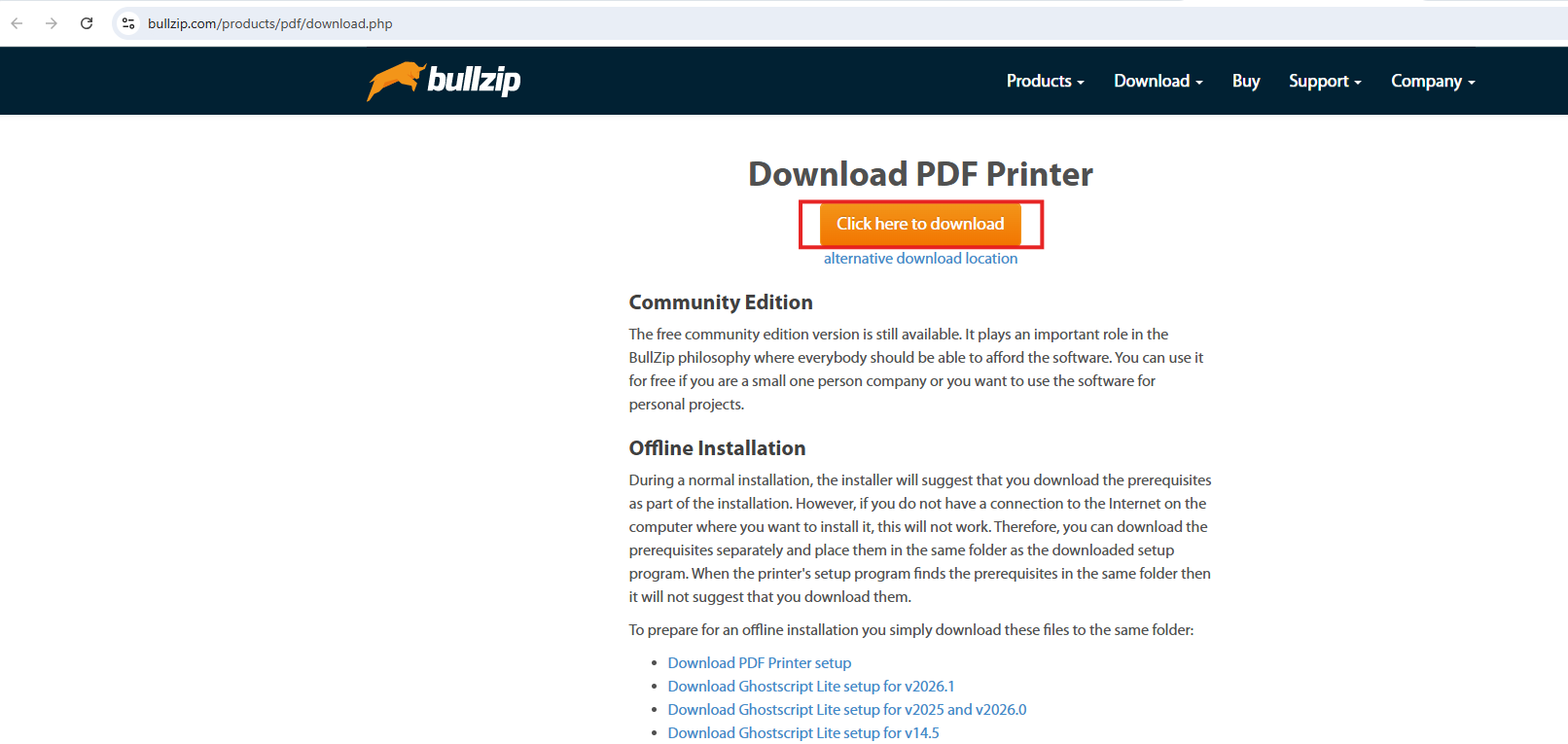
- Αφού ανοίξει η ιστοσελίδα, επιλέγετε “Click here to download”.
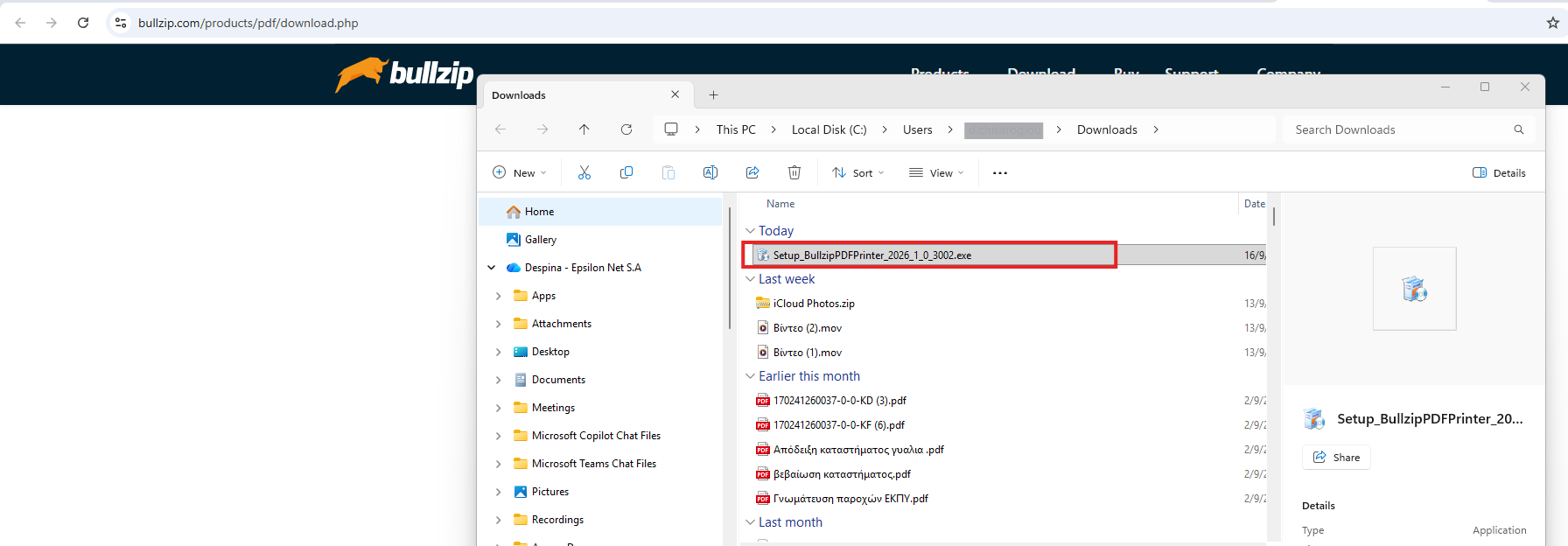
- Ξεκινάει η αποθήκευση του αρχείου στις λήψεις του browser (φυλλομετρητή), αφού ολοκληρωθή η λήψη του αρχείου, ανοίγετε τις λήψεις και κάνετε διπλό κλικ πάνω στο Setup_BullzipPDFPrinter….exe για να εκτελέστε το αρχείο.
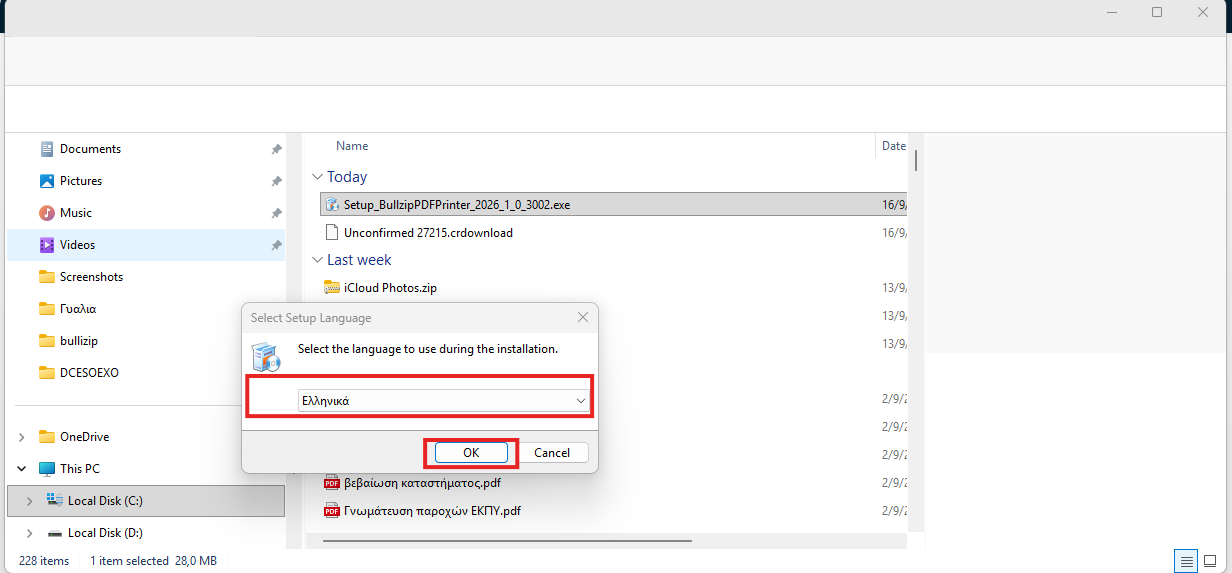
- Επιλέγετε τη γλώσσα που επιθυμείτε (π.χ. Ελληνικά), καθώς ως προεπιλογή εμφανίζονται τα Αγγλικά και πατάτε “ΟΚ”.
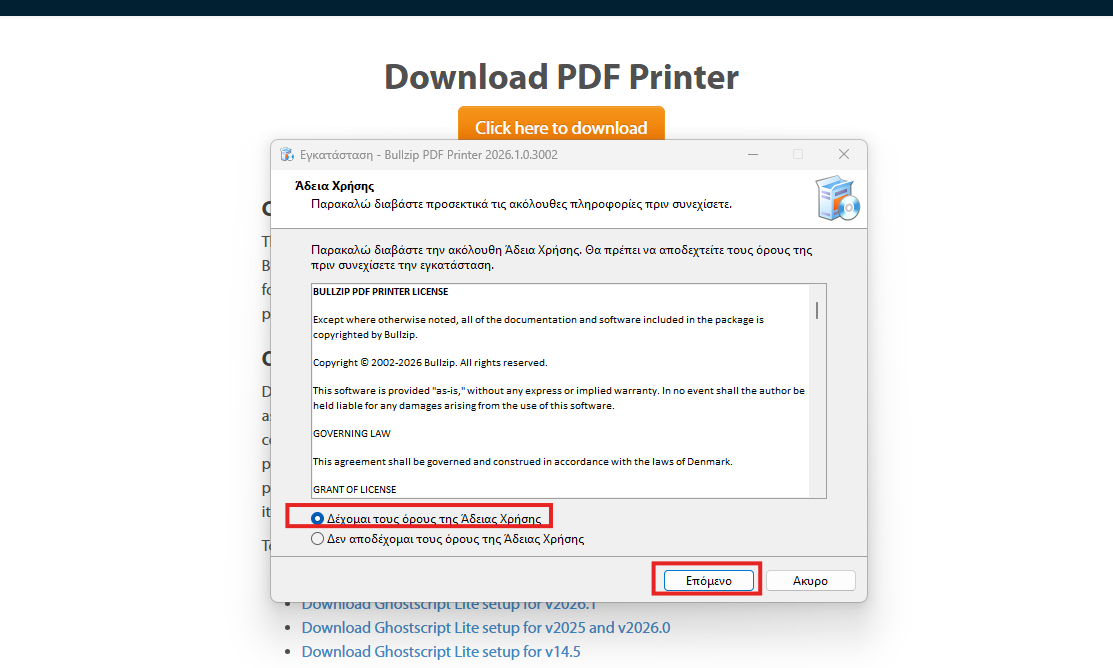
- Επιλέγετε,“Δέχομαι τους όρους της Άδειας Χρήσης” και επιλέγετε “Επόμενο”.
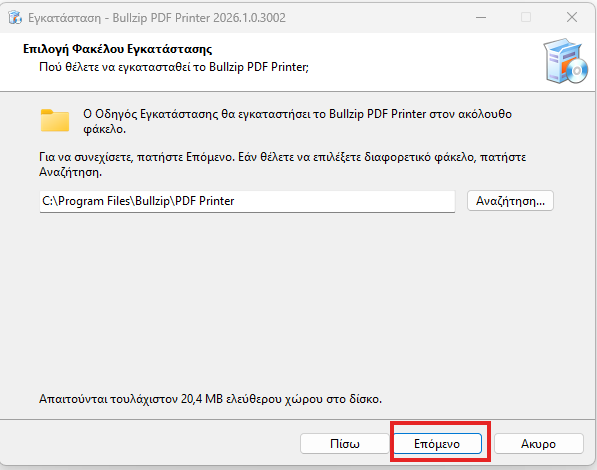
- Επίλεγετε “Επόμενο” στην αποθήκευση του αρχείου στα Program Files.
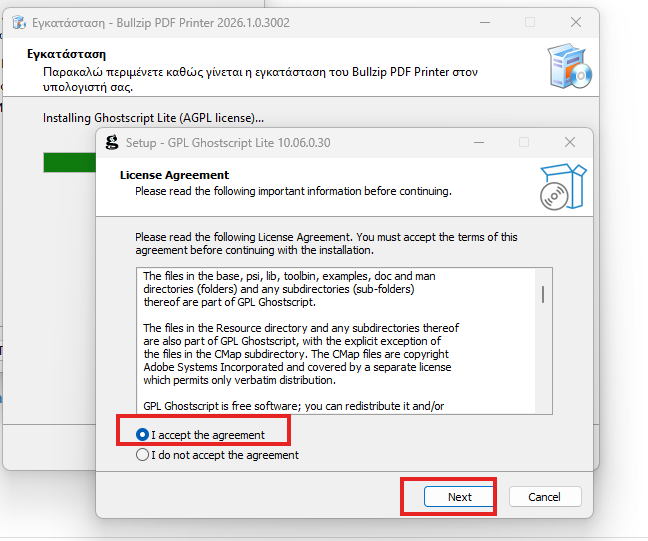
- Ξεκινάει η εγκατάσταση και στο παρακάτω μήνυμα επιλέγετε “Ι accept the agreement” και μετά “Next”.
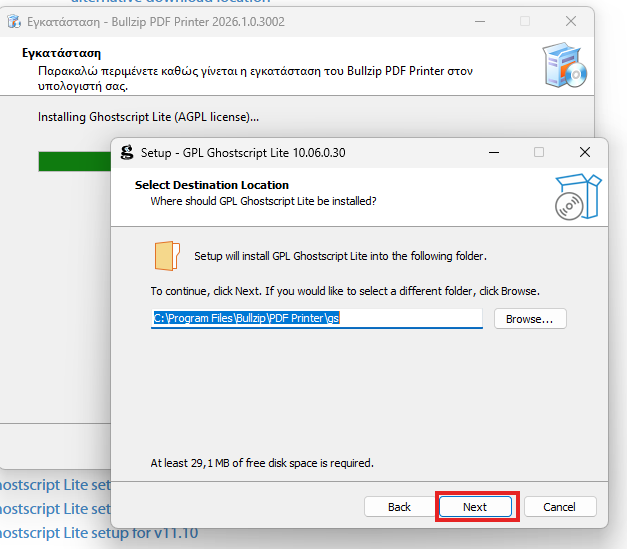
Επιλέγετε “Next” στην αποθήκευση του αρχείου στα Program Files.
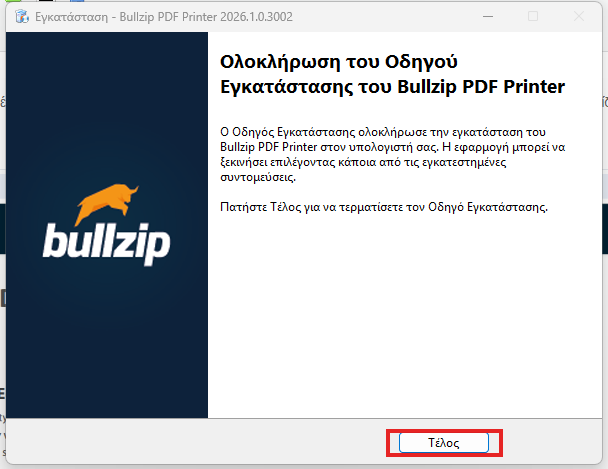
Περιμένετε έως ότου ολοκληρωθέι η εγκατασταση και επιλέγετε “Τέλος”.
Εναλλακτικά, έχετε τη δυνατότητα να συνδεθείτε στο αντίστοιχο σύνδεσμο για να κατεβάσετε τον Βullzip PDF Printer, μέσα από την εφαρμογή.
- Επιλέγετε οποιαδήποτε εκτύπωση επιθυμείτε π.χ. Μηνιαία Εκτύπωση Βιβλίου Εσόδων – Εξόδων, καταχωρείτε το ημερομηνιακό διάστημα και με F8, προβάλετε την εκτύπωση στην οθόνη.
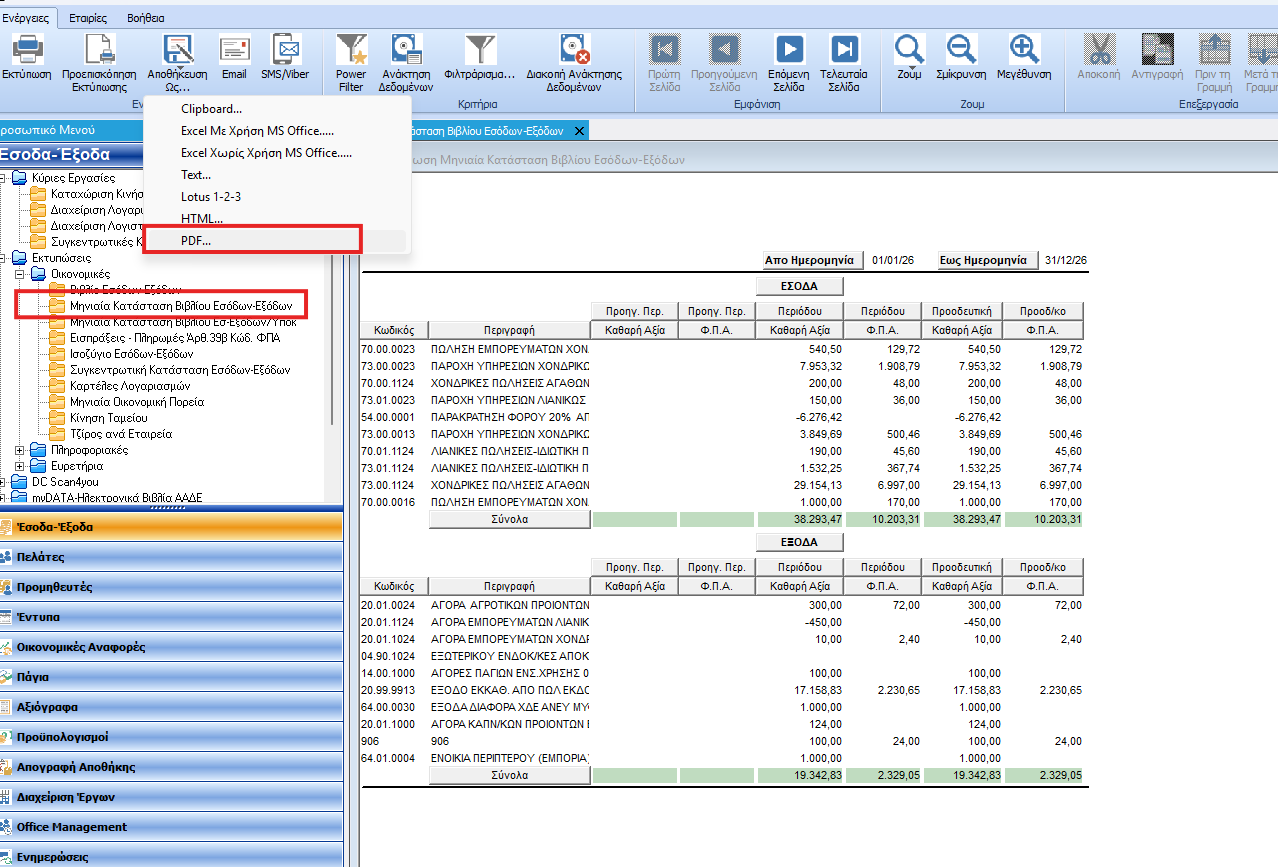
Ενώ έχετε προβάλει την εκτύπωση επιλέξετε από την γραμμή εργαλείων “Ενέργειες\ Αποθήκευση Ως…\ PDF”.
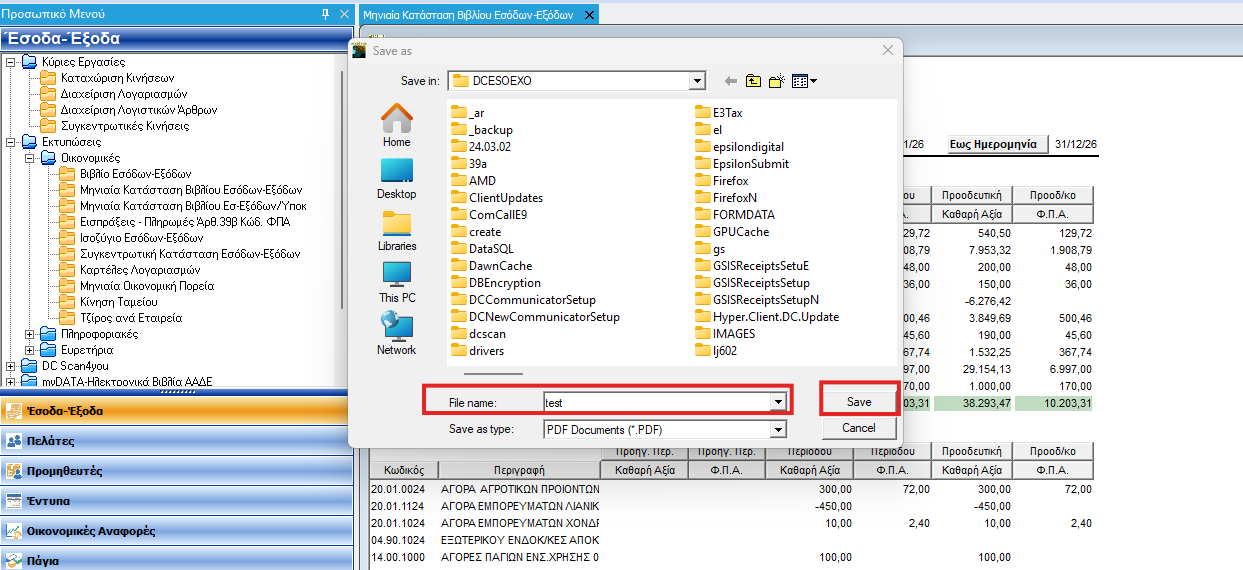
- Η εφαρμογή σας ζητάει να δώσετε όνομα στο αρχείο “File Name” και εμφανίζεται ως προεπιλεγμένος κατάλογος αποθήκευσης ο φάκελος DCESOEXO. Γράφετε στο όνομα αρχείου ένα συντομο όνομα π.χ. test και επιλέγετε “Save”.
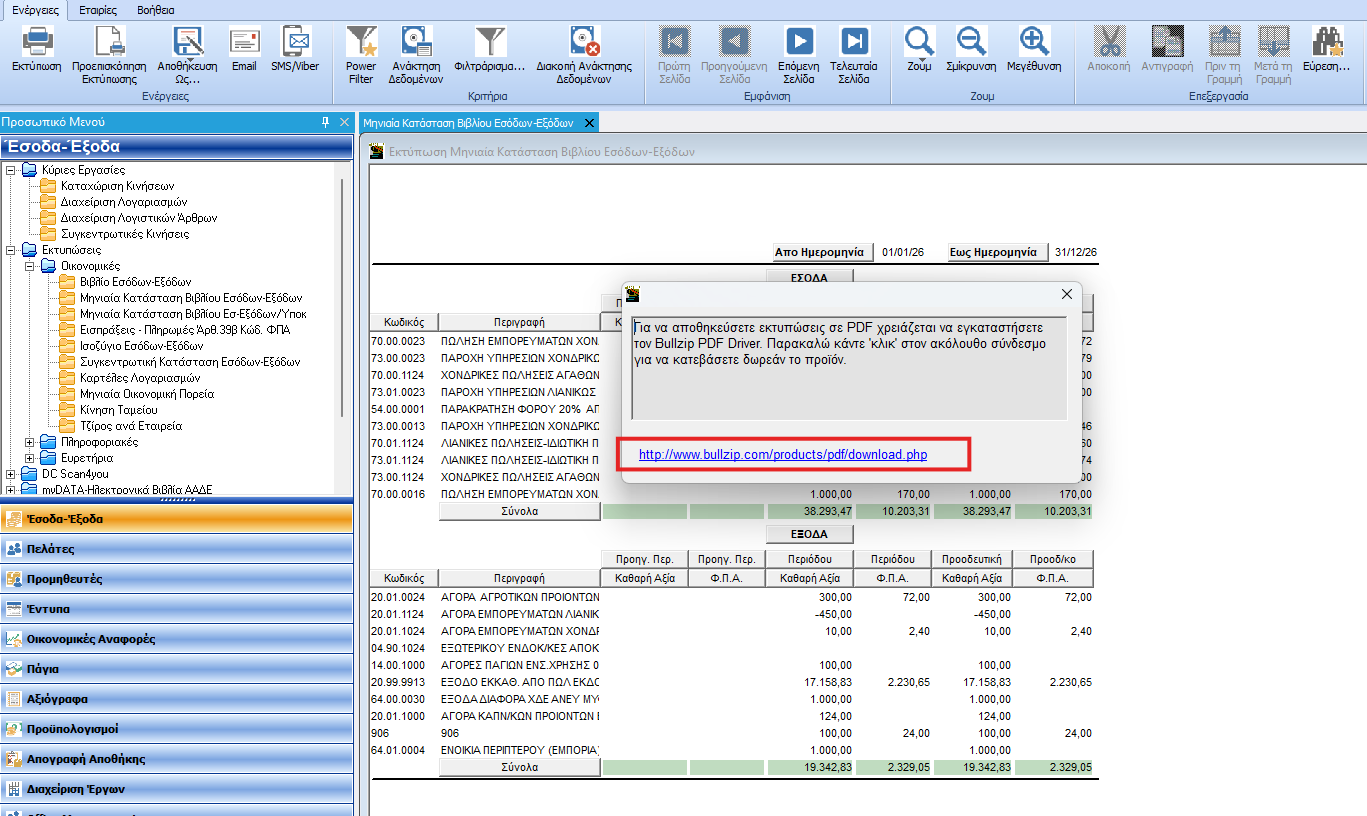
- Η εφαρμογή σας εμφανίζει τον σύνδεσμο που πρέπει να επιλέξετε, ώστε να ανοίξει ο browser στην αντίστοιχη σελίδα και να πραγματοποιήσετε την εγκατάσταση της εφαρμογής Bullzip PDF Printer.
Για την ολοκλήρωση της εγκατάστασης, ακολουθήστε τα βήματα που αναφέρθηκαν παραπάνω.
Το βρήκες χρήσιμο?
Ευχαριστούμε για το σχόλιό σου!