
Με τη νέα αναβαθμισμένη λειτουργία τιμολόγησης της έκδοσης 26.01.01 έχετε τη δυνατότητα να τιμολογείτε μέσω του πάροχου Epsilon Digital της Epsilonnet.
Η εφαρμογή στέλνει τα δεδομένα των παραστατικων στον πάροχο (ΑΦΜ εκδότη και πελάτη, Αριθμό παραστατικού, ημερομηνία, καθαρή αξία και ΦΠΑ κλπ), η υπηρεσία του παρόχου στέλνει τα παραστατικά στην ΑΑΔΕ, παίρνει σήμανση για το καθένα από την ΑΑΔΕ, αποθηκεύει τα παραστατικά στο δικό της χώρο και στη συνέχεια επιστρέφει τα στοιχεία της σήμανσης στο A/F Έσοδα Έξοδα. Η εφαρμογή τα αποθηκεύει στη βάση και τα χρησιμοποιεί κατά την εκτύπωση του παραστατικού.
Απαραίτητες τεχνικές ενέργειες:
Για να μπορείτε να πραγματοποιήσετε τιμολόγηση με πάροχο, θα πρέπει να πληρούνται οι παρακάτω προϋποθέσεις:
-
Πριν από την είσοδό σας στην εφαρμογή, πατήστε το πλήκτρο «Live Update», ώστε να πραγματοποιηθεί η λήψη και εγκατάσταση της τελευταίας διαθέσιμης ενημέρωσης (Update).
-
Να είναι εγκατεστημένος στα Windows ο Bullzip PDF Printer. Σε περίπτωση που δεν είναι εγκατεστημένος θα πρέπει να τον εγκαταστήσετε. Δείτε οδηγίες εγκατάστασης εδώ.
1. Παραμετροποίηση Παρόχου
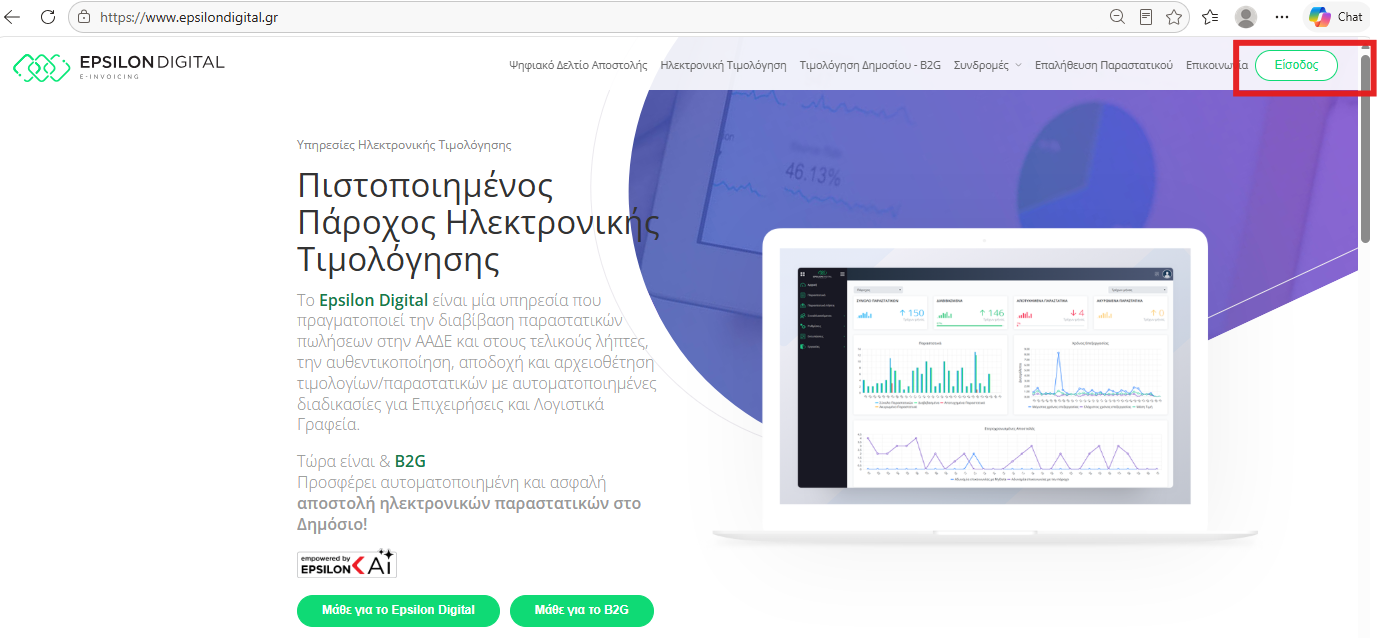
Για να μπείτε στο πάροχο και να κάνετε την παρακάτω παραμετροποίηση, πληκτρολογείστε την διεύθυνση https://www.epsilondigital.gr/ επιλέγετε «Είσοδος».
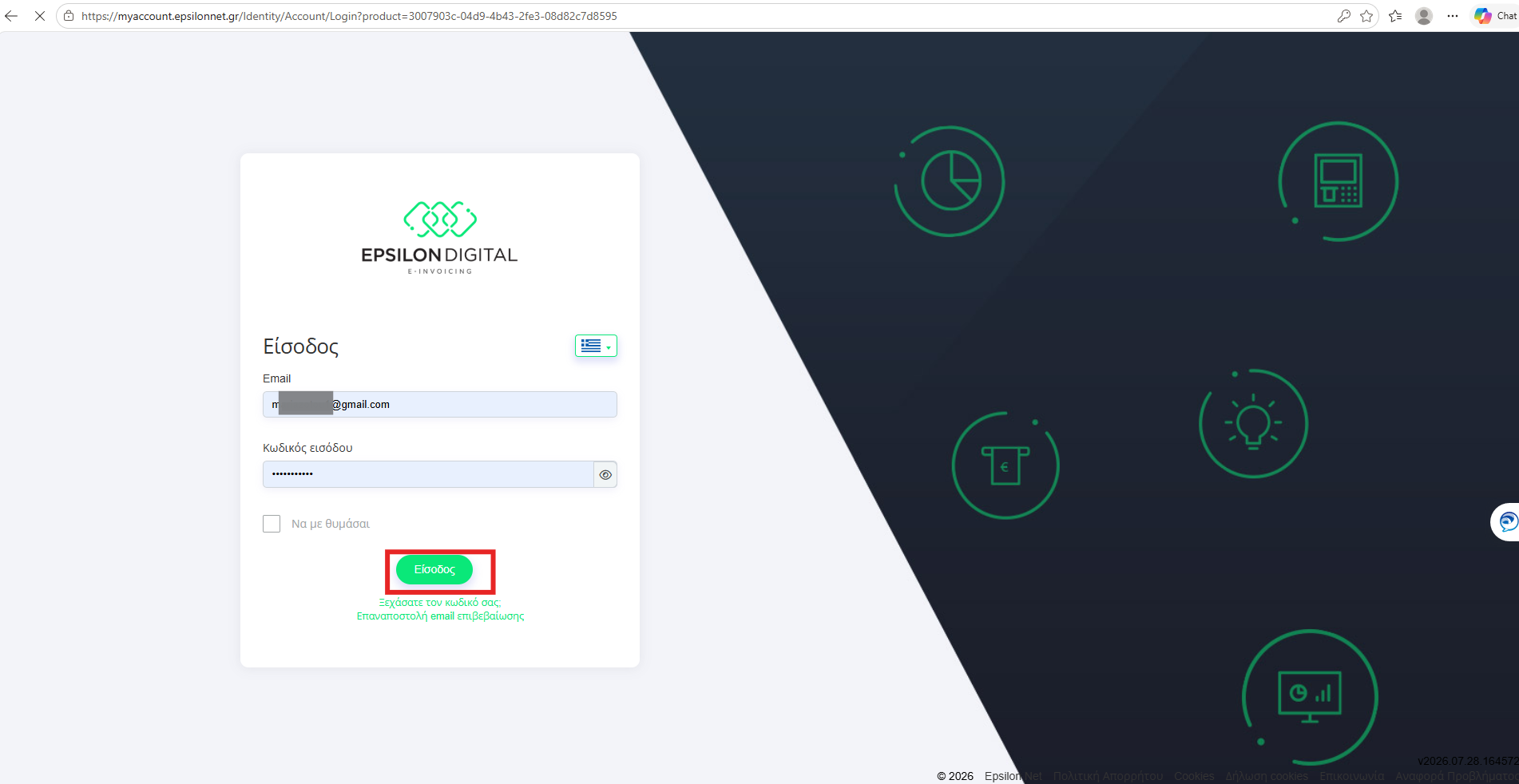
Καταχωρείτε το «Email» και τον «Κωδικό Εισόδου» και επιλέγετε «Είσοδος».
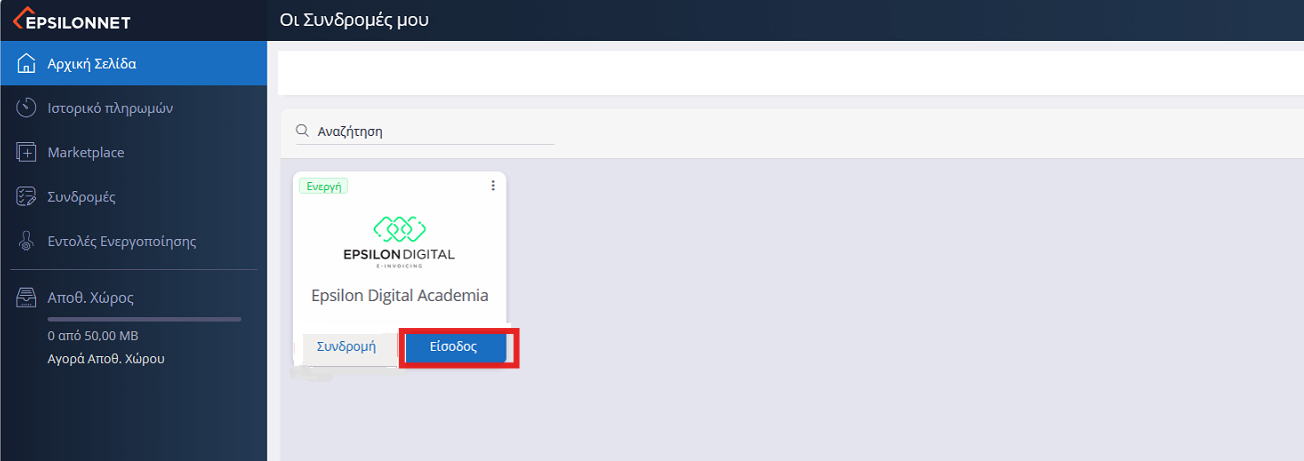
Βρίσκεστε στη σελίδα των συνδρομών σας και επιλέγετε Epsilon Digital Academia και «Είσοδος».
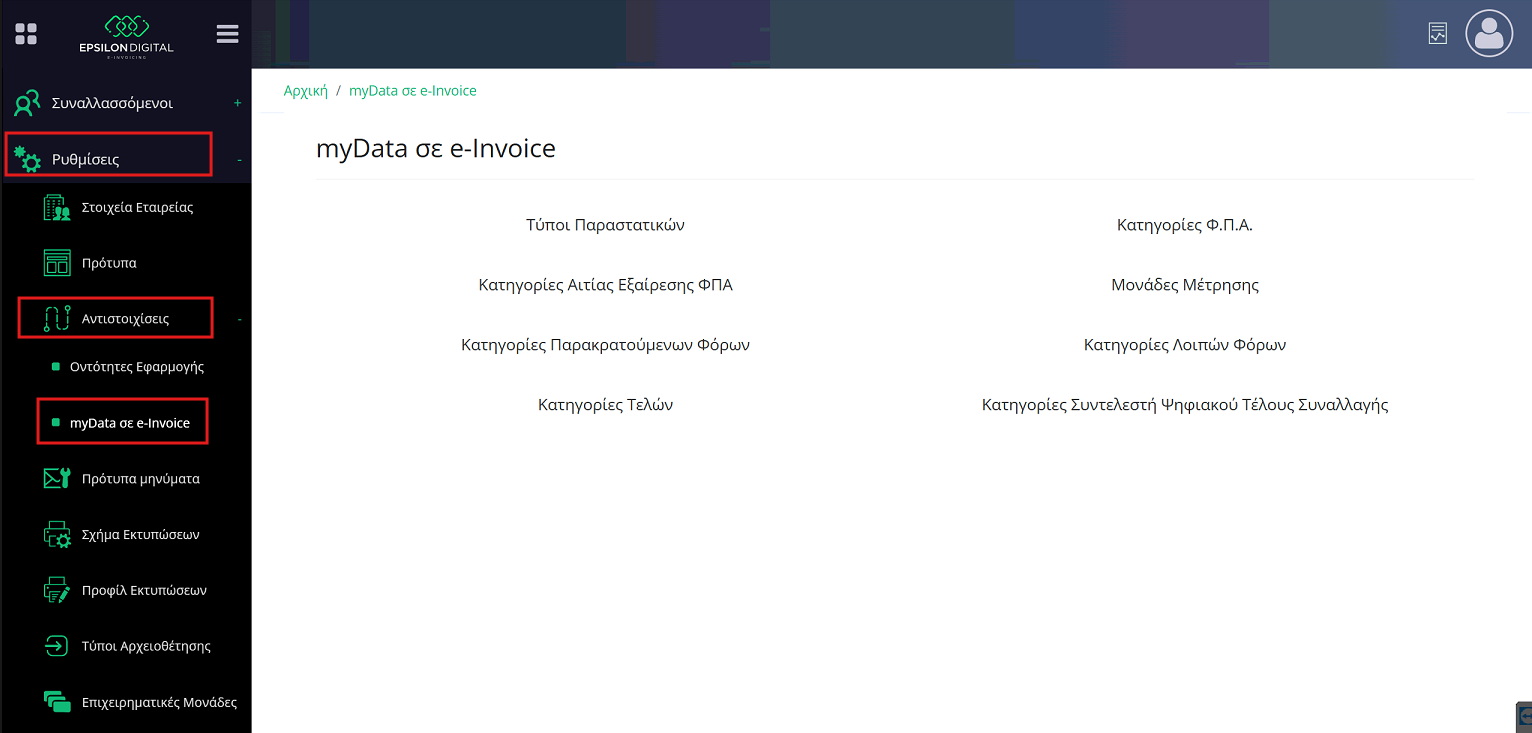
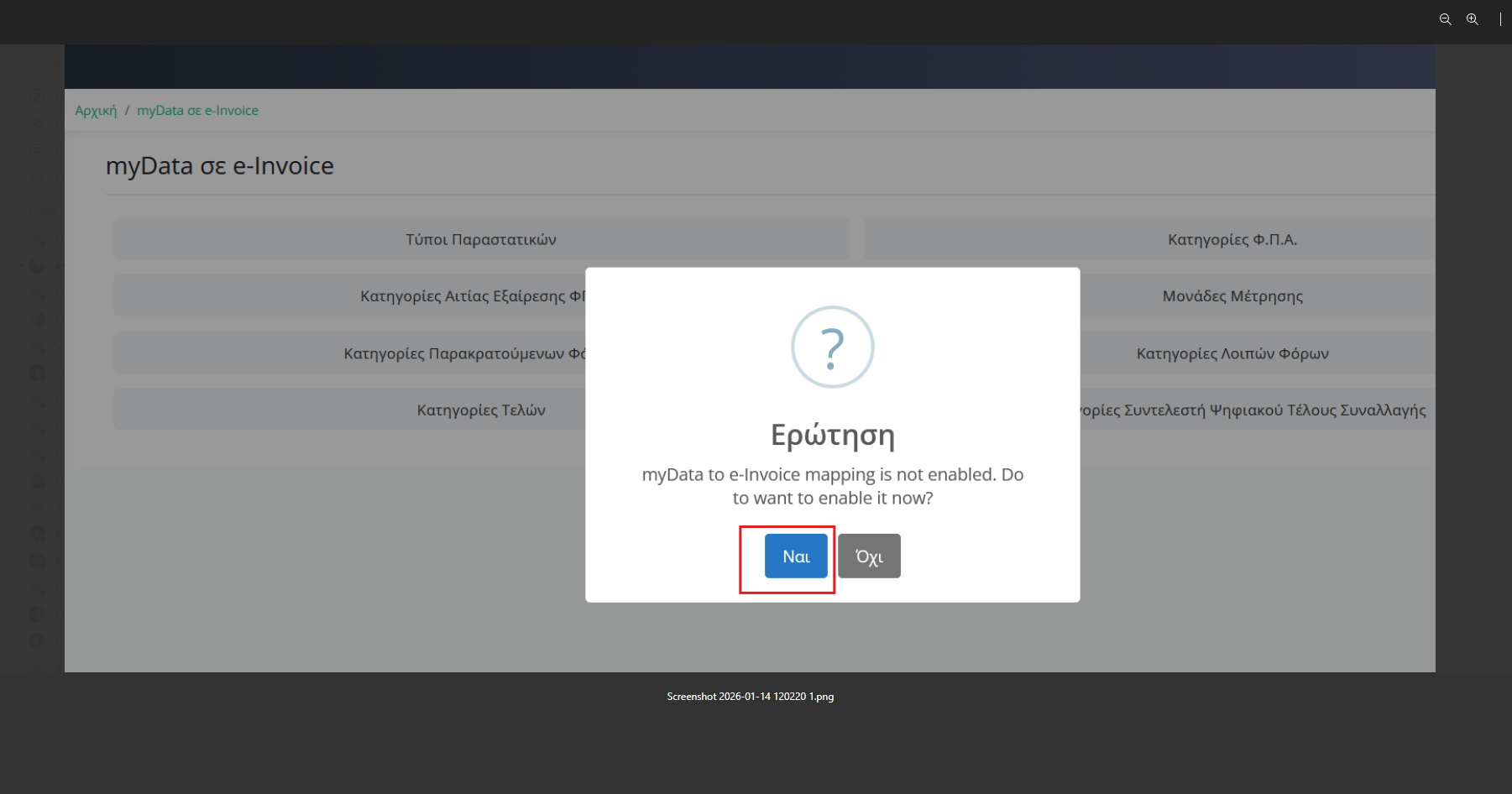
Από την επιλογή «Ρυθμίσεις\ Αντιστοιχίσεις» να επιλέγετε «myData σε e-invoice».
Θα εμφανιστεί το παρακάτω μήνυμα που ρωτάει αν θελετε να ενεργοποιήσετε την επιλογή και επιλέγετε το «ΝΑΙ».
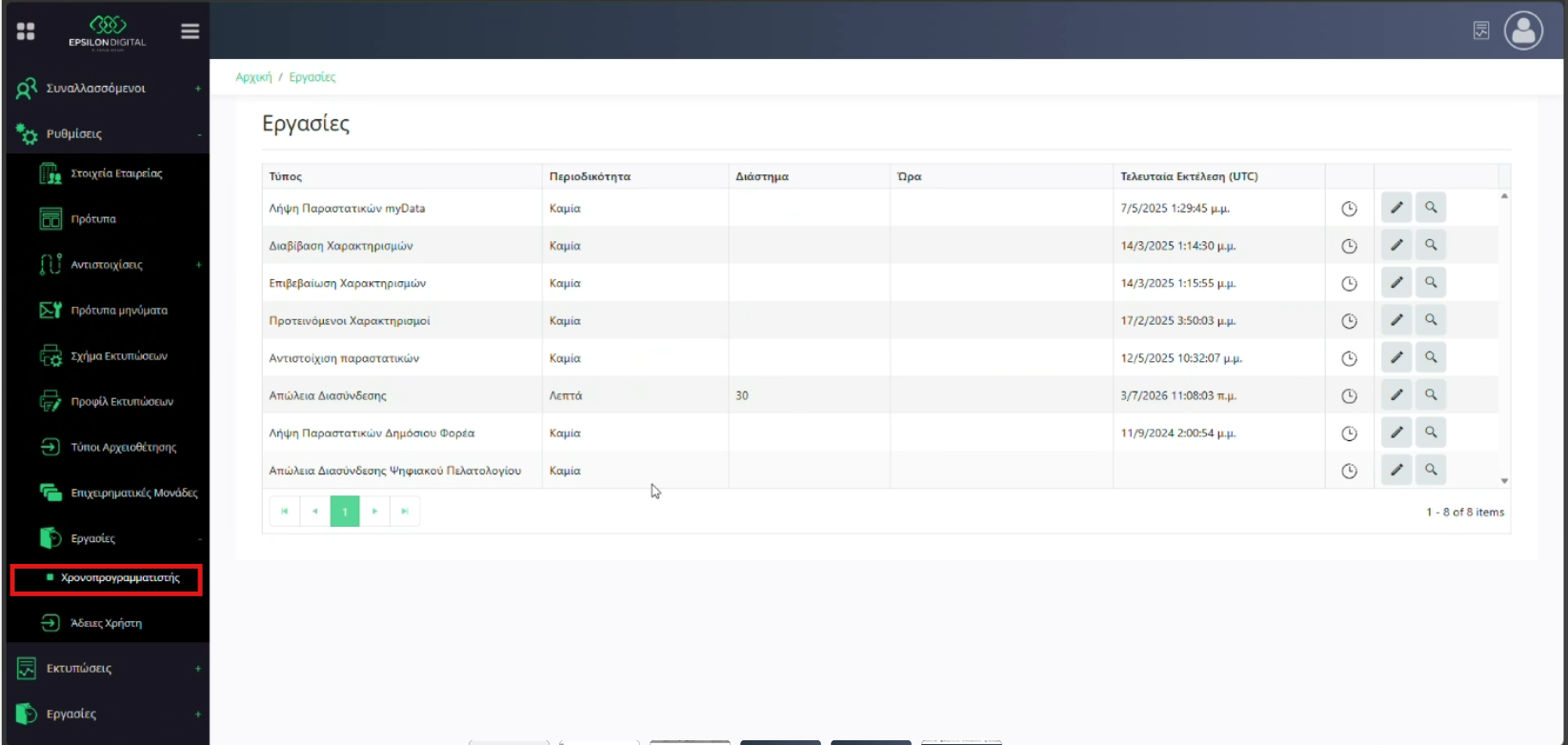
Τέλος δηλώνετε στον πάροχο, την περιοδικότητα με την οποία ξανα προσπαθήσει ο πάροχος να διαβιβάσει παραστατικά στην ΑΑΔΕ σε περίπωτη Απώλειας Διασύνδεσης (προτείνονται 30 λεπτά).
Η επιλογή βρίσκεται στις “Ρυθμίσεις\ Εργασίες\ Χρονοπρογραμματιστής”.
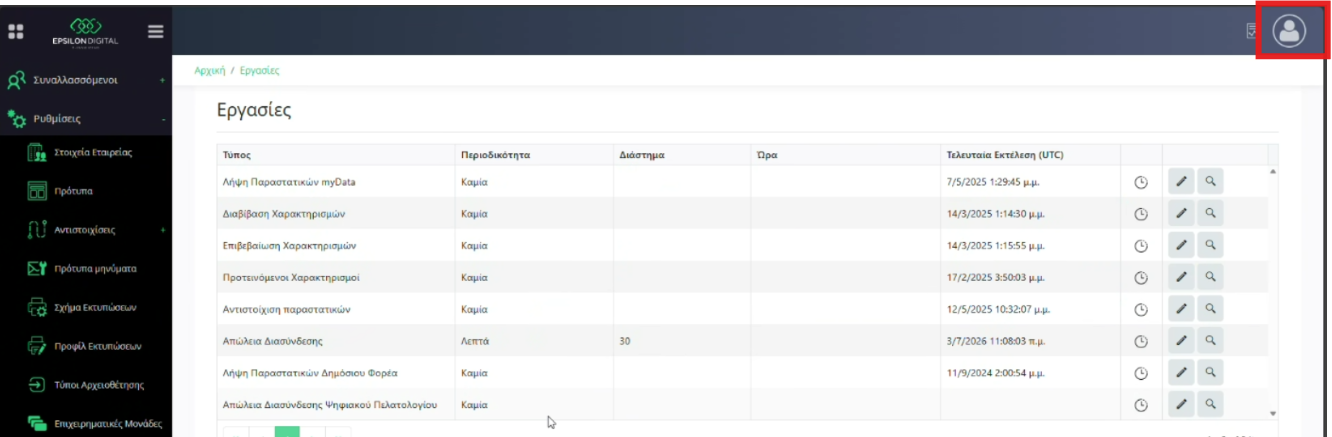
Στην συνέχεια, από την πάνω δεξιά γωνία επιλέγεται την εικόνα του προφίλ και επιλέγετε «Οι Συνδρομές» μου.
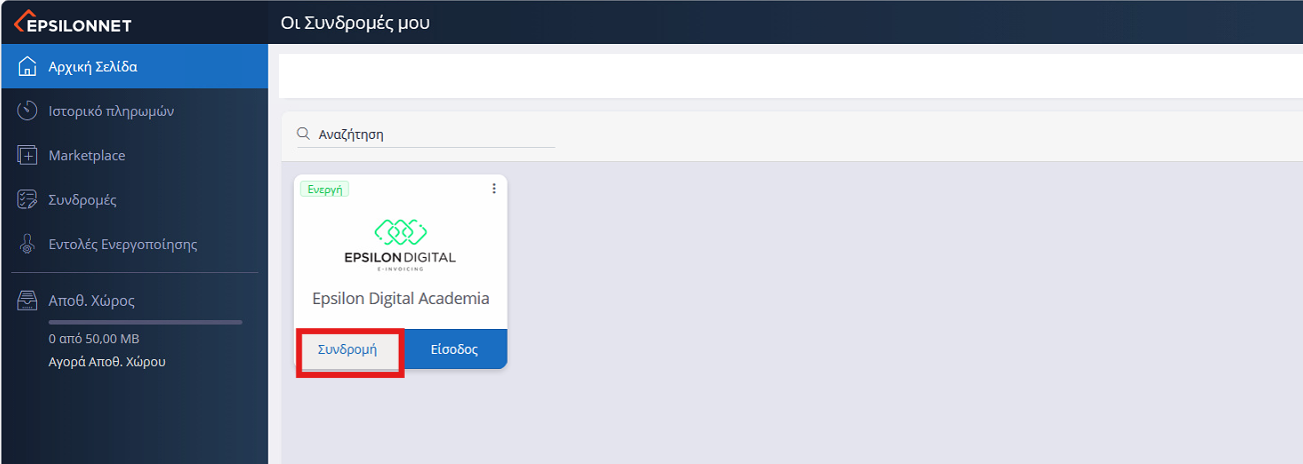
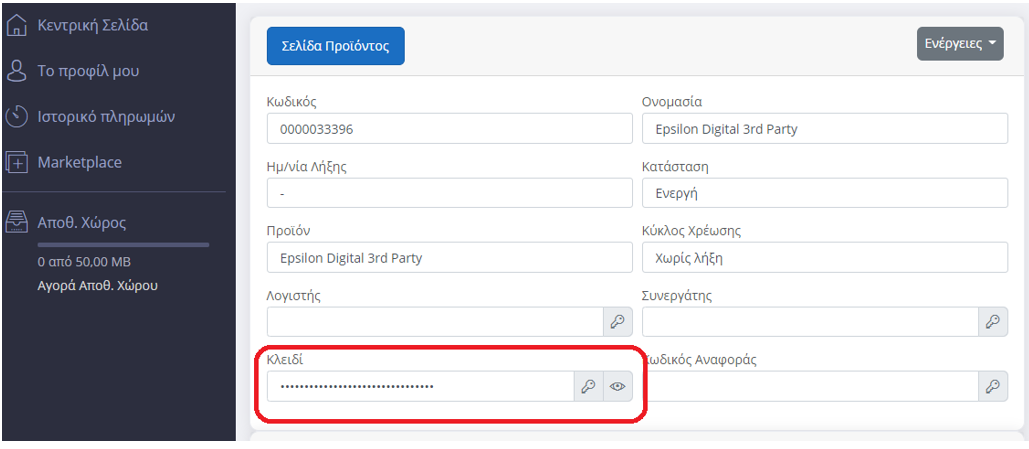
Βρίσκεστε στην σελίδα των συνδρομών σας, επιλέγετε Epsilon Digital Academia και την επιλογή «Συνδρομή».
Στο πεδίο «Κλειδί» επιλέγετε την εικόνα με το “μάτι”, για να δείτε το «Κλειδί Συνδρομής», ώστε να το αντιγράψετε και να το καταχωρήσετε στο A/F Έσοδα Έξοδα (στην επιλογή «Office Managment \ Τιμολόγηση Πελατών \ Βοηθητικές Εργασίες \ Στοιχεία Σύνδεσης Εpsilon Digital») όπως αναφέρεται παρακάτω στις οδηγίες παραμετροποίησης του A/F Έξοδα .
2. Παραμετροποίηση στην εφαρμογή Academia Financials Έσοδα – Έξοδα
Ακολουθείτε τα παρακάτω βήματα:
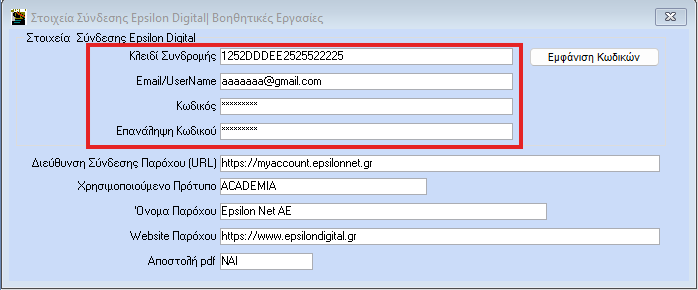
- Θα καταχωρήσετε το «Κλειδί Συνδρομής» (παρόχου) στην επιλογή «Office Managment \ Τιμολόγηση Πελατών \ Βοηθητικές Εργασίες \ Στοιχεία Σύνδεσης Εpsilon Digital» .
- Το«Email/User Name» και τον «Κωδικό» με τον οποίο έχετε εγγραφεί στον πάροχο.Αποθηκεύετε με F12.Tο πεδίο «Αποστολή pdf» έχει προεπιλεγμένη την τιμή «ΝΑΙ» ώστε να αποστέλλεται η την εικόνα του παραστατικού στον πάροχο. Εάν δεν επιθυμείτε να την αποστέλλετε, επιλέγετε την τιμή «ΟΧΙ».
2. Στην επιλογή «Έσοδα – Έξοδα \ Πίνακες \ Παραστατικά» θα δημιουργήσετε νέο πάραστατικό για τη διαβίβαση μέσω παρόχου, μπορείτε να δημιουργήσετε αντίγραφο και από το ήδη υπάρχον ΤΠΥ , για να κάνετε την απαραίτητη παραμετροποίση (ο κωδικός παραστατικού που έχει χρησιμοποιηθεί στο παράδειγμα είναι ενδεικτικός):
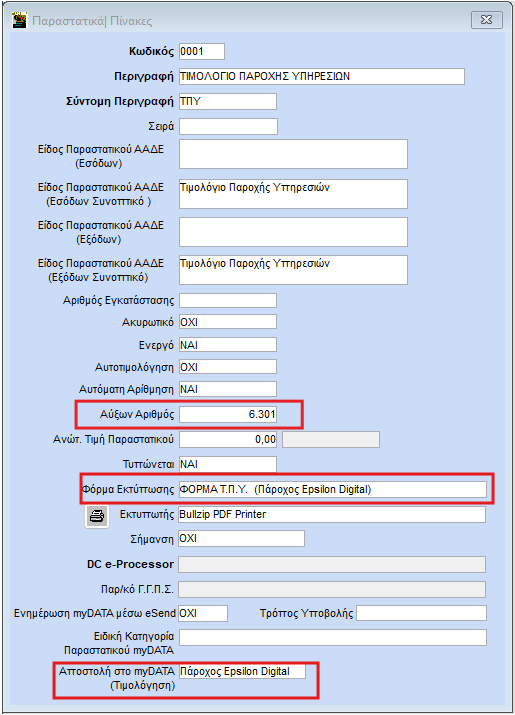
α) «Αυτόματη Αρίθμηση»: ΝΑΙ
β) «Τυπώνεται»:ΝΑΙ
γ) Στο πεδίο «Αύξων αριθμός» συμπληρώνεται τον αύξοντα αριθμό που προβλέπεται. Εφόσον επιθυμείτε να διατηρήσετε την αρίθμηση που είχε το παλιό ΤΠΥ, καταχωρείτε τον ίδιο αύξοντα αριθμό.
δ) Στο πεδίο «Φόρμα εκτύπωσης» επιλέγετε «ΦΟΡΜΑ Τ.Π.Υ. (Παροχος Epsilon Digital)».
ε) Στο πεδίο «Aποστολή στο myDATA» επιλέγετε «Πάροχος Epsilon Digital».
στ) Στο παλιό ΤΠΥ που χρησιμοποιούσατε για την τιμολόγηση, στο πεδίο «Aποστολή στο myDATA» επιλέγετε «Καμία Ενέργεια».
Σημαντική επισήμανση:
Τα παραστατικά που διαβιβάζονται από πάροχο δεν ακυρώνονται. Εάν προκύψει ανάγκη, μπορείτε να εκδώσετε πιστωτικό τιμολόγιο. Η εφαρμογή, προς το παρόν, καλύπτει μόνο το παραστατικό 5.2 – Πιστωτικό Τιμολόγιο μη Συσχετιζόμενο. Θα πρέπει να δημιουργήσετε νέο παραστικό 5.2 – Πιστωτικό Τιμολόγιο μη Συσχετιζόμενο, δημιουργώντας αντίγραφο του παραστατικού DC10.
Αντίστοιχα για τις λιανικές υποστηρίζεται το παραστικό 11.4 – Πιστωτικό Λιανικής, όπου επίσης θα πρέπει να δημιουργήσετε νέο παραστατικό κάνοντας αντιγραφή το από αντίστοιχο της εφαρμογής DC18.
Στα παραπάνω παραστατικά θα πρέπει να συμπληρώσετε και τα αντίστοιχα πεδία («Αυτόματη Αρίθμηση», «Τυπώνεται», «Αύξων αριθμός», «Φόρμα εκτύπωσης» επιλέγετε «ΦΟΡΜΑ Τ.Π.Υ. (Παροχος Epsilon Digital)» και «Aποστολή στο myDATA»).
Στην νέα φόρμα της εφαρμογής έχουν προστεθεί τα πεδία, Πάροχος UID, Πάροχος MARK, Παροχος Κωδ. Ταυτ. Αuth.Code, Όνομα παρόχου, Πάροχος Site και Πάροχος ΗΠΑΥΕΣ.
Προσοχή! Σε περίπτωση που κατά την τιμολόγηση δεν χρησιμοποιείτε τις πρότυπες φόρμες της εφαρμογής αλλά αντίγραφα αυτών ή χρησιμοποιείτε custom φόρμα, π.χ. έχετε προσθέσει λογότυπο, θα χρειαστεί επανασχεδιασμός της φόρμας.
3. Είστε έτοιμοι για την έκδοση παραστατικών από την επιλογή «Έκδοση Παραστατικών Γραφείου». Η τιμολόγηση πραγματοποιείται με τον τρόπο που ήδη γνωρίζετε.
Δείτε οδηγίες αναλυτικές οδηγίες για :
- Τιμολόγηση Πελατών Λογιστικού Γραφείου – online διαβίβαση στο myDATA, εδώ.
- Τιμολόγηση προς το Δημόσιο (B2G) μέσω παρόχου, εδώ.