Με τη νέα αναβαθμισμένη λειτουργία τιμολόγησης της έκδοσης 26.01.01 έχετε τη δυνατότητα να τιμολογείτε μέσω του πάροχου Epsilon Digital της Epsilonnet.
Η εφαρμογή στέλνει τα δεδομένα των παραστατικων στον πάροχο (ΑΦΜ εκδότη και πελάτη, Αριθμό παραστατικού, ημερομηνία, καθαρή αξία και ΦΠΑ κλπ), η υπηρεσία του παρόχου στέλνει τα παραστατικά στην ΑΑΔΕ, παίρνει σήμανση για το καθένα από την ΑΑΔΕ, αποθηκεύει τα παραστατικά στο δικό της χώρο και στη συνέχεια επιστρέφει τα στοιχεία της σήμανσης στο A/F Έσοδα Έξοδα. Η εφαρμογή τα αποθηκεύει στη βάση και τα χρησιμοποιεί κατά την εκτύπωση του παραστατικού.
Live Update
Για να ενημερώσετε την εφαρμογή με τη νέα δυνατότητα πρέπει, πριν από την είσοδό σας στην εφαρμογή, να πατήσετε το πλήκτρο «Live Update», ώστε να παραλάβετε το τελευταίο Update 26.01.01.
1. Αγορά Συνδρομής
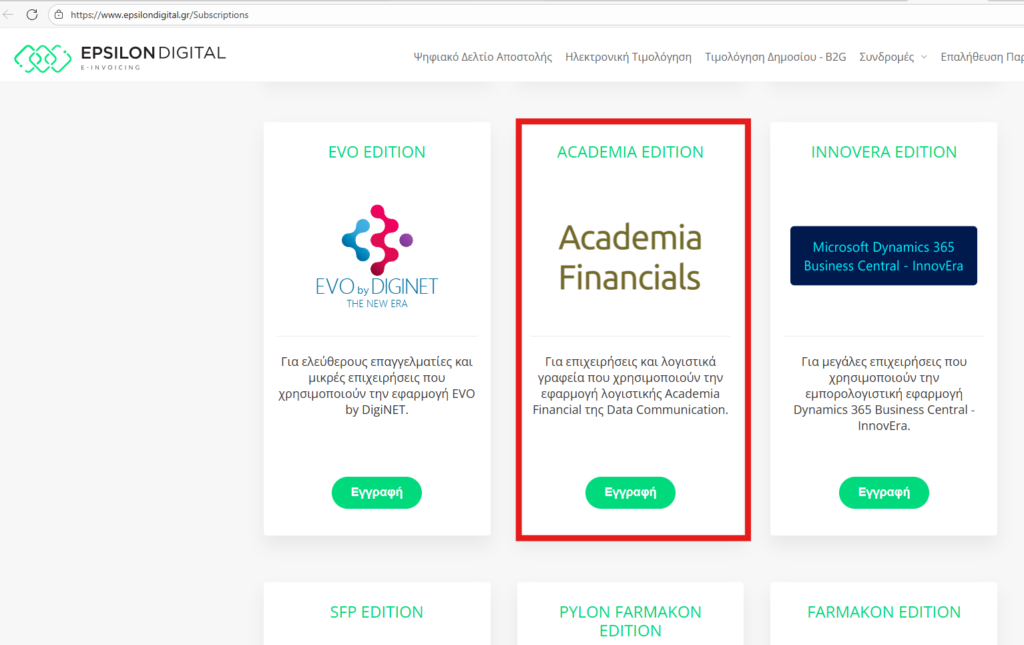
Αρχικά θα πρέπει να πραγματοποιηθεί επικοινωνία με το τμήμα πωλήσεων, ώστε να προχωρήσετε στην αγορά της συνδρομής. Μετά την αγορά, θα πρέπει να πραγματοποιήσετε την εγγραφή σας στον Πάροχο Epsilon Digital από το site:
https://www.epsilondigital.gr/Subscriptions
Σε περίπτωση που έχετε κάνει ήδη εγγραφή, επιλέγετε «Είσοδος».
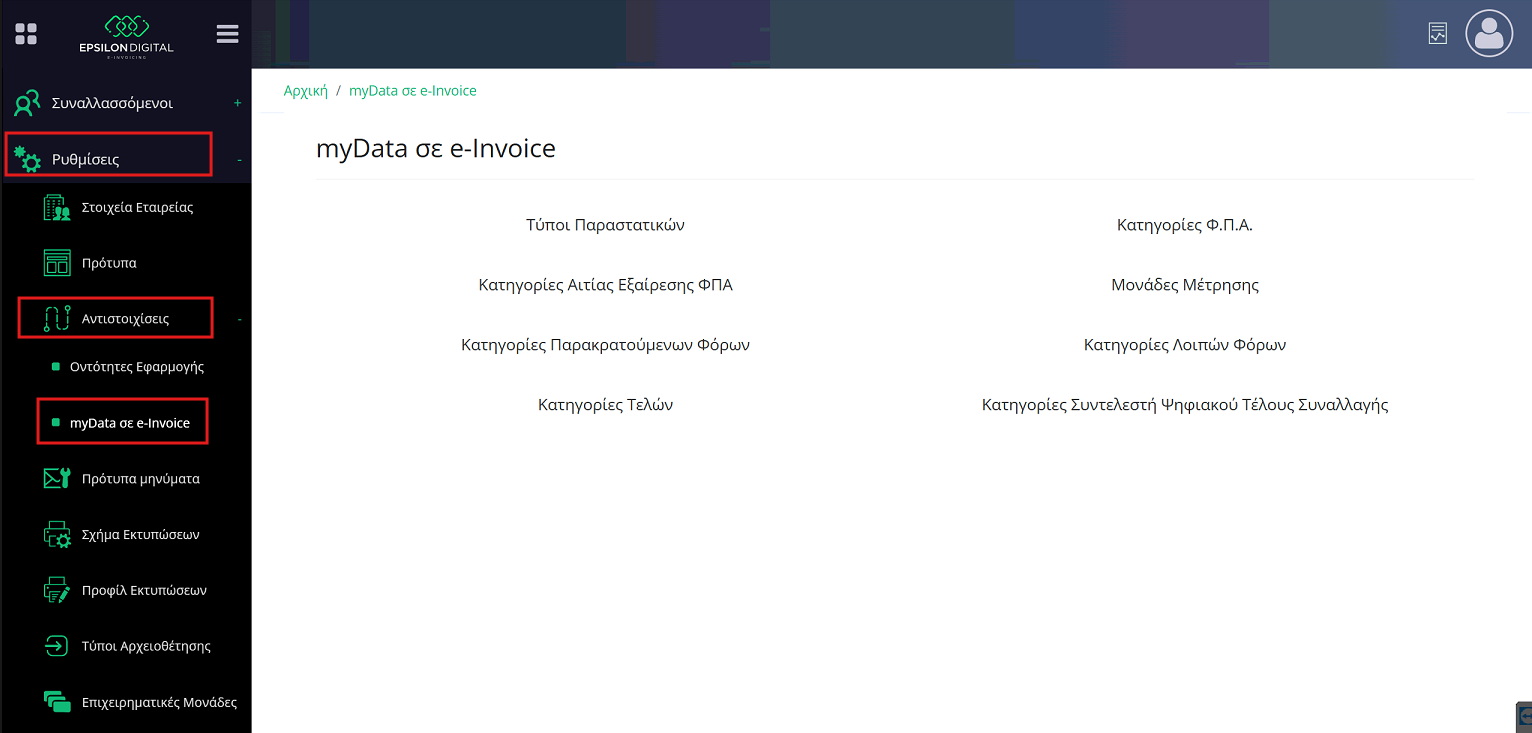
Αφού κάνετε είσοδο στον πάροχο ,θα πρέπει από την επιλογή «Ρυθμίσεις\ Αντιστοιχίσεις» να επιλέξετε «myData σε e-invoice».
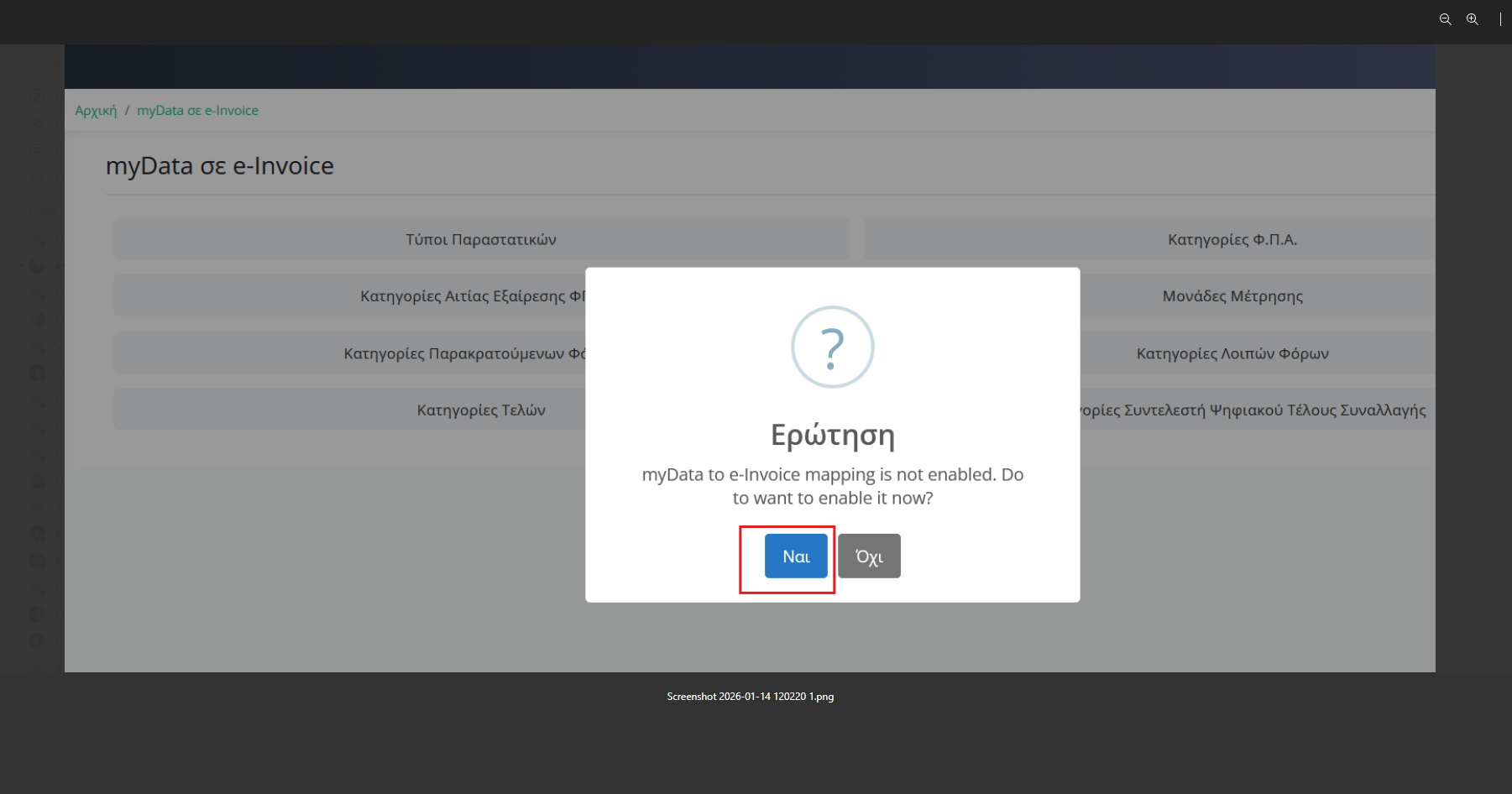
Θα εμφανιστεί το παρακάτω μήνυμα που ρωτάει αν θελετε να ενεργοποιήσετε την επιλογή και επιλέγετε το «ΝΑΙ».
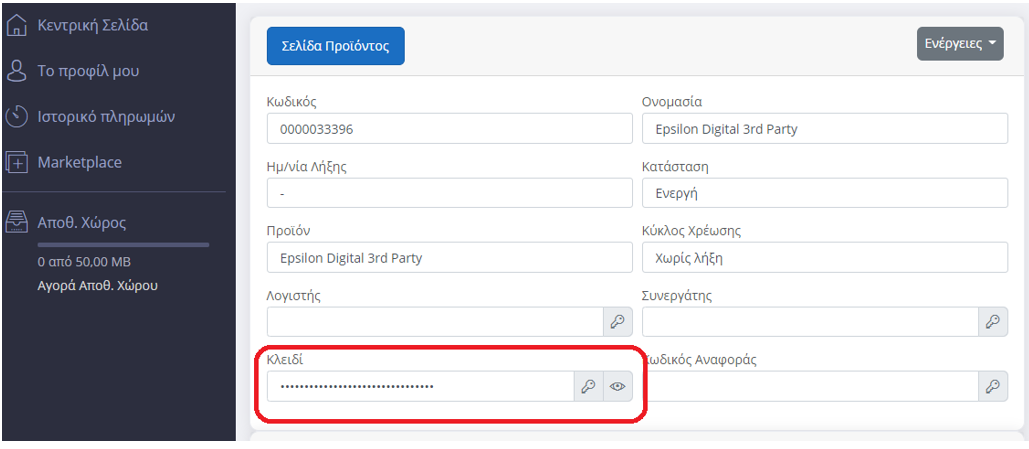
Στην συνέχεια, θα αντιγράψετε το «Κλειδί Συνδρομής» για να το καταχωρήσετε στο A/F Έσοδα Έξοδα. Επίσης θα χρειαστείτε το e-mail (όνομα χρήστη) και τον κωδικό πρόσβασης με τα οποία κάνατε την εγγραφή σας στον πάροχο.
2. Παραμετροποίηση στην εφαρμογή Academia Financials Έσοδα – Έξοδα
Ακολουθείτε τα παρακάτω βήματα:
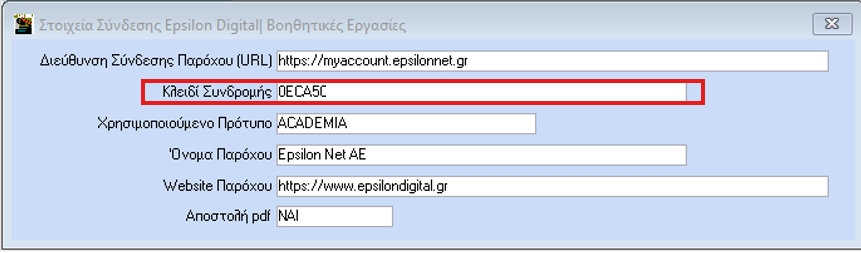
- Θα καταχωρήσετε το «Κλειδί Συνδρομής» (παρόχου) στην επιλογή «Office Managment \ Τιμολόγηση Πελατών \ Βοηθητικές Εργασίες \ Στοιχεία Σύνδεσης Εpsilon Digital».
- Tο πεδίο «Αποστολή pdf» έχει προεπιλεγμένη την τιμή «ΝΑΙ» ώστε να αποστέλλεται η την εικόνα του παραστατικού στον πάροχο. Εάν δεν επιθυμείτε να την αποστέλλετε, επιλέγετε την τιμή «ΟΧΙ».
3. Στην επιλογή «Έσοδα – Έξοδα \ Πίνακες \ Παραστατικά» θα επιλέξετε το παραστατικό που θα διαβιβάζετε μέσω παρόχου, π.χ. το ΤΠΥ, για να κάνετε τις παρακάτω αλλαγές:
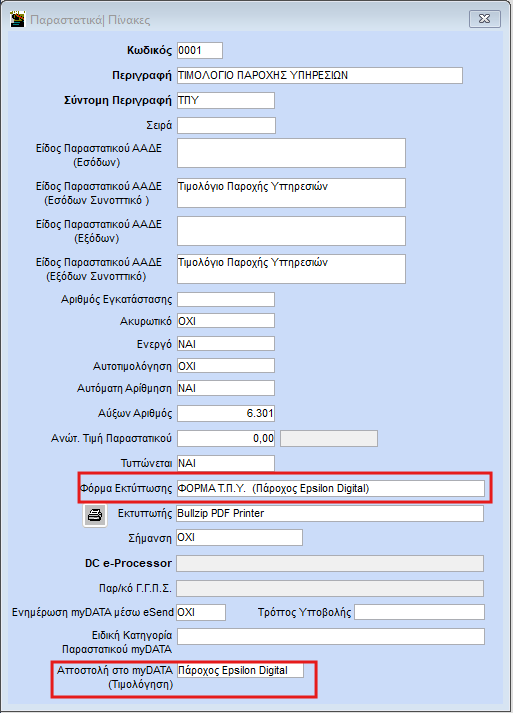
α) Στο πεδίο «Φόρμα εκτύπωσης» επιλέγετε «ΦΟΡΜΑ Τ.Π.Υ. (Παροχος Epsilon Digital)». Στην νέα φόρμα της εφαρμογής έχουν προστεθεί τα πεδία, Πάροχος UID, Πάροχος MARK, Παροχος Κωδ. Ταυτ. Αuth.Code, Όνομα παρόχου, Πάροχος Site και Πάροχος ΗΠΑΥΕΣ.
Προσοχή! Σε περίπτωση που κατά την τιμολόγηση δεν χρησιμοποιείτε τις πρότυπες φόρμες της εφαρμογής αλλά αντίγραφα αυτών ή χρησιμοποιείτε custom φόρμα, π.χ. έχετε προσθέσει λογότυπο, θα χρειαστεί επανασχεδιασμός της φόρμας.

β) Στο πεδίο «Aποστολή στο myDATA» επιλέγετε «Πάροχος Epsilon Digital».
4. Είστε έτοιμοι για την έκδοση παραστατικών από την επιλογή «Έκδοση Παραστατικών Γραφείου». Η τιμολόγηση πραγματοποιείται με τον τρόπο που ήδη γνωρίζετε.
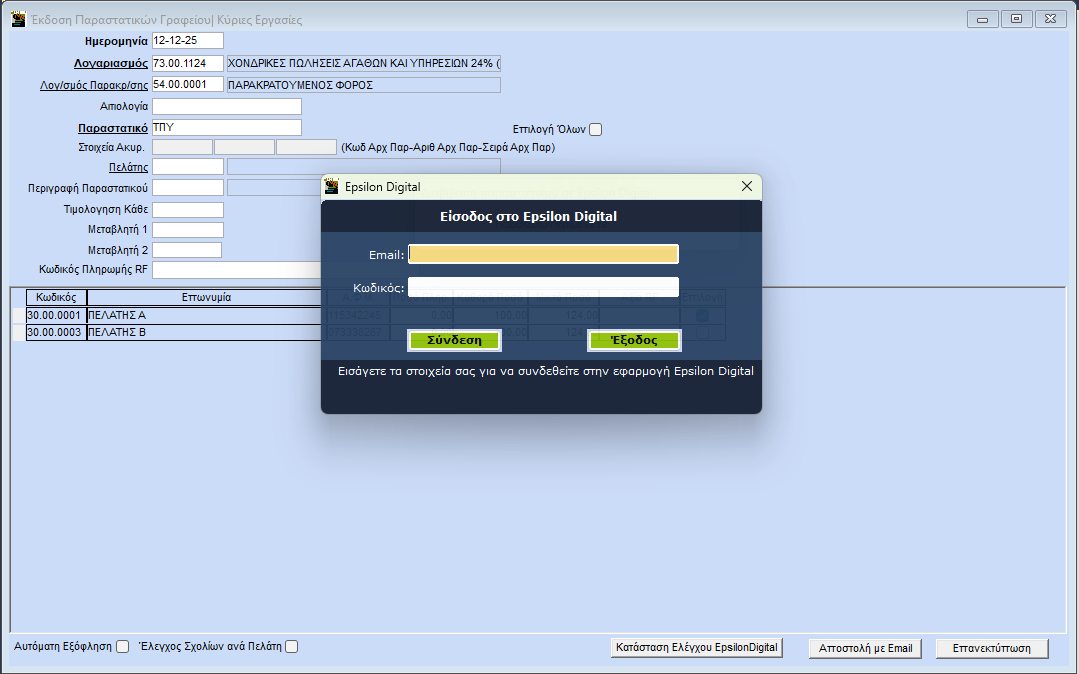
Την πρώτη φορά που θα τιμολογήσετε με πάροχο, τη στιγμή που θα πατήσετε F12, για να κάνετε την έκδοση παραστατικου, θα εμφανιστεί ο πίνακας Εpsilon Digital, στον οποίο θα πρέπει να καταχωρήσετε το Email και τον κωδικό με τον οποίο έχετε εγγραφεί στον πάροχο, για να γίνει η σύνδεση με αυτόν.
Σημαντική επισήμανση:
Τα παραστατικά που διαβιβάζονται από πάροχο δεν ακυρώνονται. Εάν προκύψει ανάγκη, μπορείτε να εκδώσετε πιστωτικό τιμολόγιο. Η εφαρμογή, προς το παρόν, καλύπτει μόνο το παραστατικό 5.2 – Πιστωτικό Τιμολόγιο μη Συσχετιζόμενο.
3. Κατάσταση Ελέγχου ΕpsilonDigital
Την εξέλιξη της κατάστασης των παραστατικών που εκδόθηκαν από την εφαρμογή μέσω παρόχου, μπορείτε να την παρακολουθήσετε μέσω της ιστοσελίδας του παρόχου.
Στην λειτουργία της τιμολόγησης, έχει προστεθεί η βοηθητική εκτύπωση «Κατάσταση Ελέγχου ΕpsilonDigital».
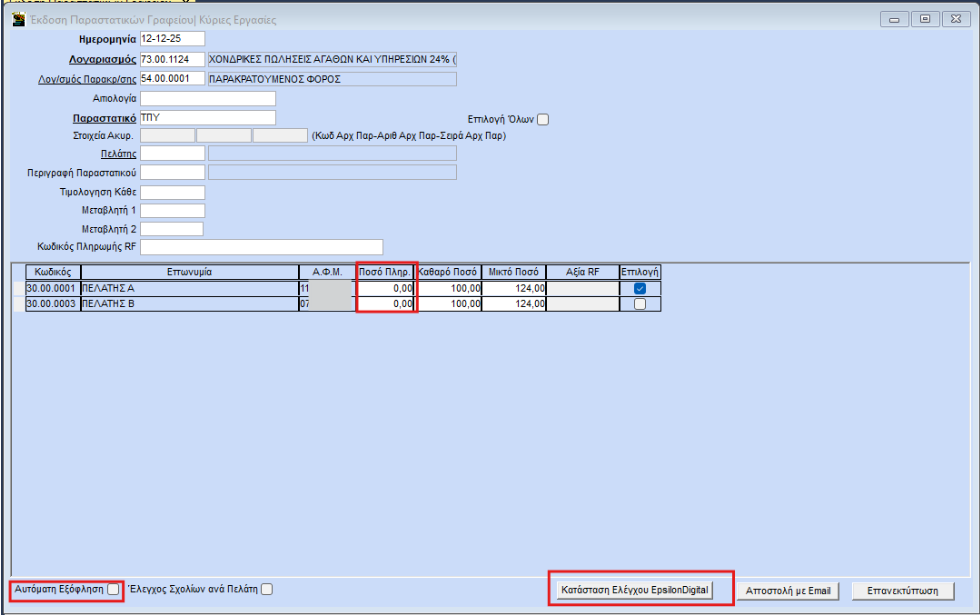
Καταχωρείτε την ημερομηνία από – έως των παραστατικών που τιμολογήσατε και επιλέγετε «Αναζήτηση» για να εμφανιστούν τα παραστατικά.
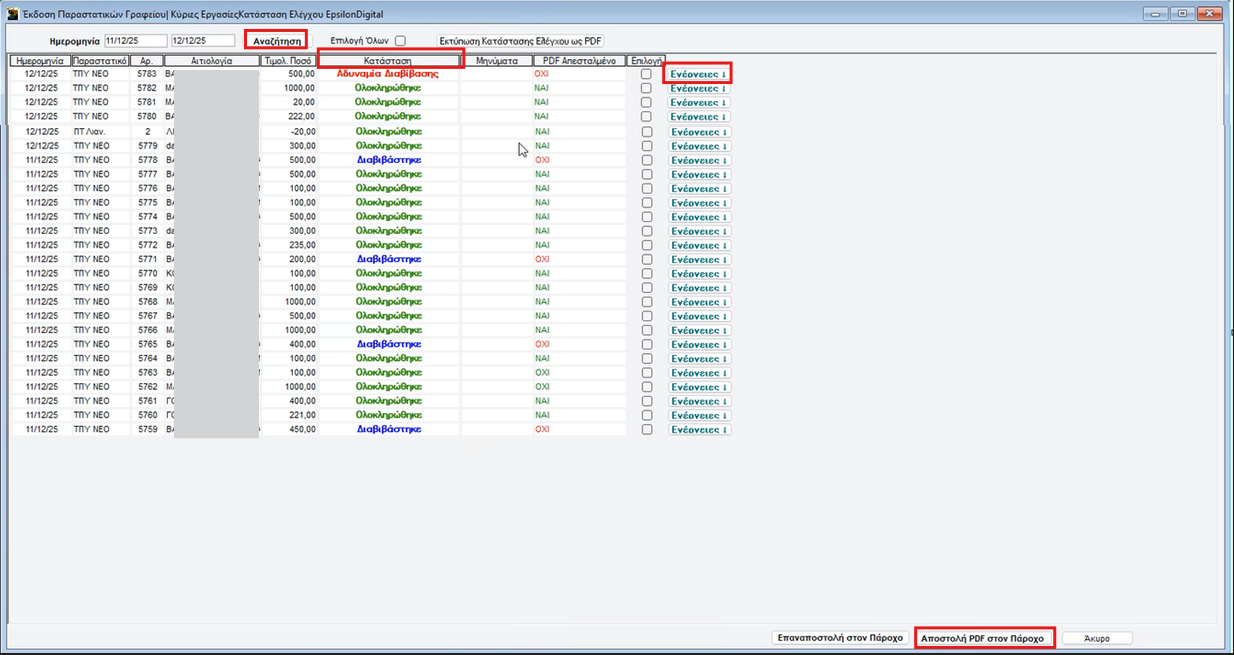
Στήλη «Κατάσταση»:
- Στην περίπτωση που η τιμολόγηση ολοκληρώθηκε, που σημαίνει ότι το παραστατικό διαβιβάστηκε στον πάροχο και εν συνεχεία στο myDATA, στην στήλη «Κατασταση» εμφανίζεται η πληροφορία «Ολοκληρώθηκε».
2. Αν κατά την τιμολόγηση εμφανιστεί μήνυμα «Απώλεια διασύνδεσης ERP – Transmission Failure 2», σημαίνει ότι το παραστατικό έχει σταλεί στον πάροχο αλλά ο πάροχος δεν μπόρεσε να το στείλει στην ΑΑΔΕ είτε εξαιτίας κάποιου θέματος της ΑΑΔΕ είτε του παρόχου. Στην στήλη «Κατάσταση» θα εμφανίζεται η πληροφορία «Αδυναμία Διαβίβασης». Tο παραστατικό εκτυπώνεται με Qrcode και UID, το οποίο έχει μπροστά το σύμβολο #.
Σε αυτή την περίπτωση o πάροχος αυτόματα θα προσπαθήσει να επαναλάβει την αποστολή του παραστατικού στο myDATA και θα συνεχίσει να επαναλαμβάνει την προσπάθεια αυτή μέχρι να το διαβιβάσει.
- Στην περίπτωση που έχετε επιλέξει να γίνεται «Αποστολή pdf», στον πάροχο ( από την επιλογή, «Office Managment \ Τιμολόγηση Πελατών \ Βοηθητικές Εργασίες \ Στοιχεία Σύνδεσης Εpsilon Digital) και κατά την τιμολόγηση προκύψει το παραπάνω μήνυμα, δεν αποστέλλεται το pdf του παραστατικού στον πάροχο. Μόλις ο πάροχος ολοκληρώσει την διαβίβαση του παραστατικού στην ψηφιακή πλατφόρμα mydata της ΑΑΔΕ, θα πρέπει να αποστείλετε το pdf του παραστατικού στον πάροχο. Επιλέγετε το παραστατικό και στην συνέχεια την «Αποστολή PDF στον Πάροχο». Όταν αποσταλεί και το pdf στον πάροχο, τότε η πληροφορία στην στήλη «Κατάσταση» θα αλλάξει από «Διαβιβάστηκε» σε «Ολοκληρώθηκε».
- Στην περίπτωση που έχετε επιλέξει να μην γίνεται «Αποστολή pdf», στον πάροχο ( από την επιλογή, «Office Managment \ Τιμολόγηση Πελατών \ Βοηθητικές Εργασίες \ Στοιχεία Σύνδεσης Εpsilon Digital) και κατά την τιμολόγηση προκύψει το παραπάνω μήνυμα, δεν κάνετε καμία άλλη ενέργεια.
Στήλη «PDF Aπεσταλμένα» και επιλογή «Ενέργειες»:
Η στήλη «PDF Aπεσταλμένο» εμφανίζει την πληροφορία για το αν έχει αποσταλεί ή όχι και εικόνα της φόρμας τιμολόγησης της εφαρμογής στο πάροχο.
Στην επιλογή «Ενέργειες», σε περίπτωση που ολοκληρωθεί η αποστολή παραστατικού στον πάροχο, εμφανίζονται δύο επιλογές:
- «Προβολή PDF»: εμφανίζει την εικόνα του παραστατικού της εφαρμογής
- «Λεπτομέρειες»: σας συνδέει απευθείας στον πάροχο Epsilon Digital
- Είτε από «Ενέργειες \ Αποστολή PDF» είτε από την επιλογή «Αποστολή Pdf στον Πάροχο», έχετε τη δυνατότητα να κάνετε αποστολή της εικόνας παραστατικού της εφαρμογής στον πάροχο, μετά την τιμολόγηση (σε περίπτωση που το επιθυμείτε) ακόμα και αν έχει οριστεί στα «Στοιχεία σύνδεσης», «Αποστολή Pdf», «ΌΧΙ»). Αφού αποσταλεί, θα εμφανίζεται στη στήλη «PDF Aπεσταλμένα» η τιμή «ΝΑΙ».
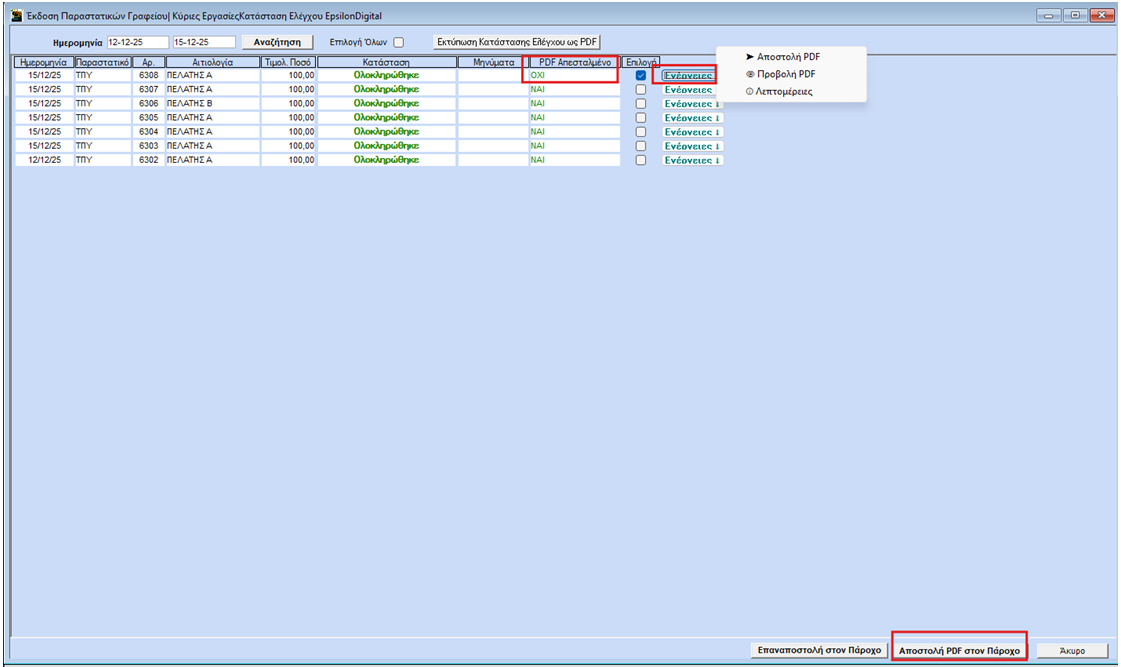
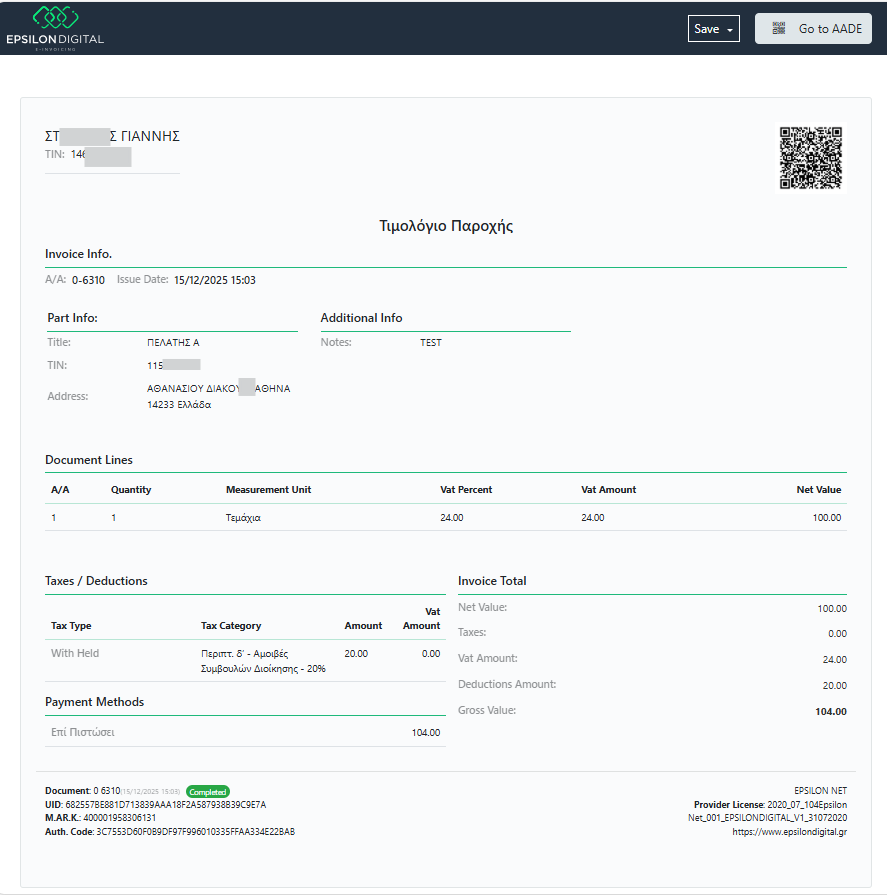
Στην περίπτωση που έχετε ορίσει να μην αποστέλλεται στον πάροχο η εικόνα παραστατικού της εφαρμογής (στη στήλη «PDF Απεσταλμένα» αναγράφει «ΟΧΙ»), αν επιλέξετε «Προβολή PDF» από τις «Ενέργειες», θα εμφανιστεί η εικόνα του παραστατικού του παρόχου. Ο πάροχος έχει δική του εικόνα παραστατικού και εμφανίζεται όπως παρακάτω.