.
Οδηγίες Παραμετροποίησης
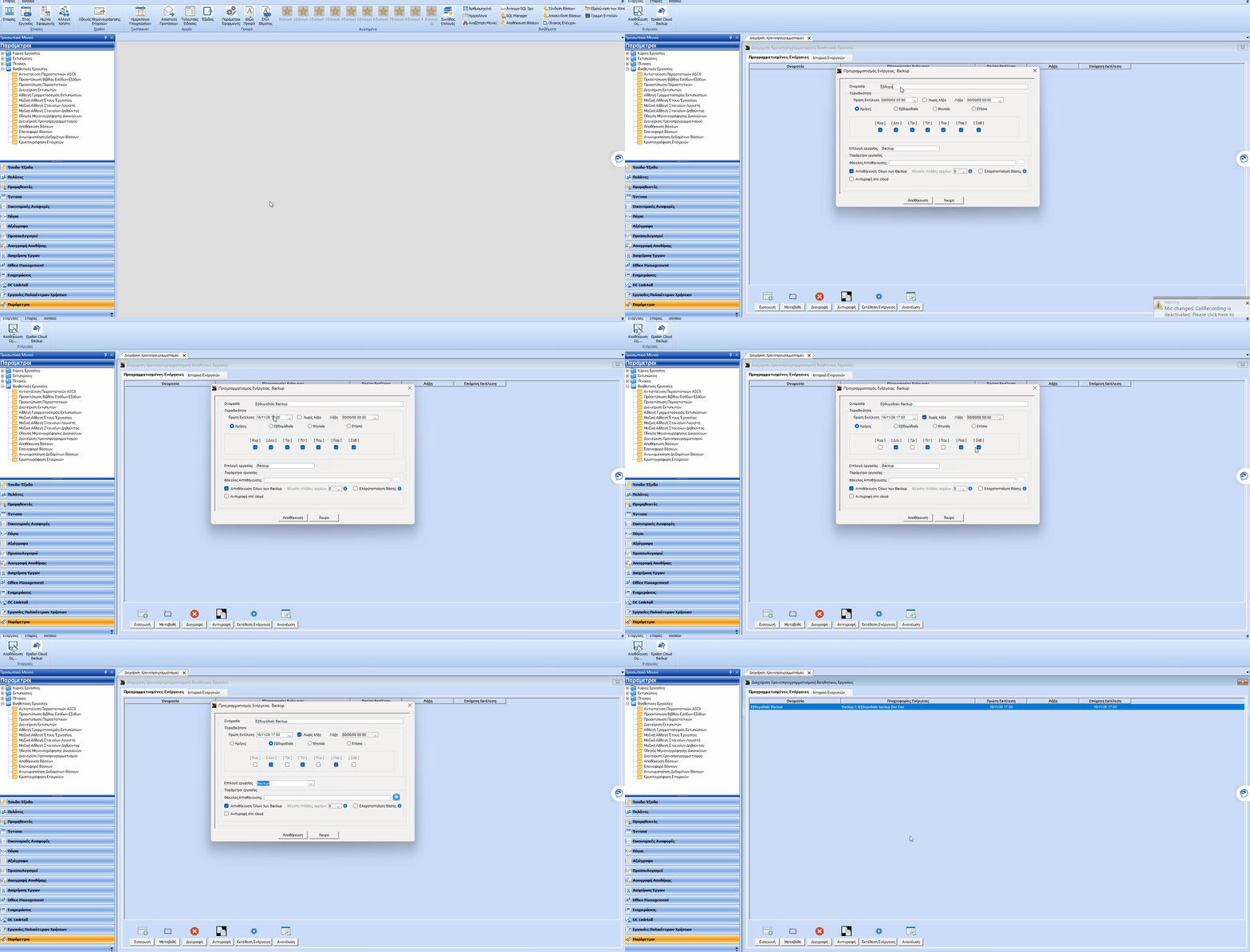
Για να προγραμματίσετε το backup σας μεταφέρεστε στη επιλογή «Παράμετροι → Βοηθητικές Εργασίες → Διαχείριση Χρονοπρογραμματισμού».
Α. Ονομασία & Περιοδικότητα
Επιλέγετε κάτω αριστερό μέρος της οθόνης, το εικονίδιο «Εισαγωγή» για να ανοίξει ο πίνακας «Προγραμματισμός Ενέργειας Backup» για να καταχωρήσετε:
- «Ονομασία»: Πληκτρολογήστε ένα αναγνωριστικό όνομα για την εργασία (π.χ. Καθημερινό Backup, ΕβδομαδΙαίο Backup κ.α.).
- «Πρώτη Εκτέλεση»: Ορίστε την ημερομηνία και την ακριβή ώρα που επιθυμείτε να ξεκινήσει για πρώτη φορά η εκτέλεση του backup.
- «Χωρίς λήξη / Λήξη»: Επιλέξτε «Χωρίς λήξη» αν θέλετε η εργασία να εκτελείται μόνιμα, ή ορίστε συγκεκριμένη ημερομηνία τερματισμού αν πρόκειται για προσωρινό προγραμματισμό.
- Στην επιλογή «Ημέρες» μπορείτε να τσεκάρετε μεμονωμένα τις ημέρες (π.χ. Δευτέρα έως Σάββατο) που θέλετε να τρέχει η εργασία.
- Στην επιλογή «Εβδομαδιαία», «Μηνιαία», «Ετήσια» δηλώνετε την περιοδικότητα, δηλαδη πόσο συχνά θα επαναλαμβάνεται η διαδικασία.
Β. Παράμετροι & Διαδρομή Αποθήκευσης
- «Επιλογή εργασίας»: Επιλέξτε την εργασία «Backup» από τη λίστα.
- «Φάκελος Αποθήκευσης»: Πατήστε το κουμπί με τις τρεις τελείες … για να ορίσετε την ακριβή διαδρομή (τοπικό δίσκο ή δίκτυο) όπου θα αποθηκεύονται τα αρχεία backup.* Το αρχείο που δημιουργείται για την κάθε ενέργεια, είναι σε μορφή συμπιεσμένου αρχείου zip και περιλαμβάνει τα αρχεία όλων των εταιρείων που είναι συνδεδεμένες (attached) στον SQL server και εμφανίζεται με τη δομή όπως απεικονίζεται στην παρακάτω εικόνα.

- «Αποθήκευση Όλων των Backup / Μέγιστο πλήθος αρχείων»:
-Αν επιλέξετε «Αποθήκευση Όλων», το σύστημα θα κρατάει ιστορικό χωρίς διαγραφές.
-Αν το ξετσέκαρετε, μπορείτε να ορίσετε ένα «Μέγιστο πλήθος αρχείων» από 10- 100. Όταν συμπληρωθεί ο αριθμός, το σύστημα θα διαγράφει αυτόματα το παλαιότερο backup για να μην γεμίσει ο δίσκος σας. - «Ελαχιστοποίηση Βάσης»: Τσεκάρετε την επιλογή αυτή αν επιθυμείτε να εκτελείται συμπίεση της βάσης δεδομένων κατά τη διαδικασία.
- «Αντιγραφή στο cloud»: Μπορείτε να το ενεργοποιήσεε εφόσον έχετε προμηθευτεί το Epsilon Cloud bakup (module). Στην περίπτωση αυτή το παραγόμενο αρχείο να αποστέλλεται αυτόματα και σε απομακρυσμένο cloud αποθηκευτικό χώρο για επιπλέον ασφάλεια. Δείτε αναλυτικές οδηγίες για Epsilon Cloud bakup εδώ.
Πατήστε «Αποθήκευση» για να δημιουργηθεί η προγραμματισμένη ενέργεια.
Γ. Διαχείριση Ενεργειών
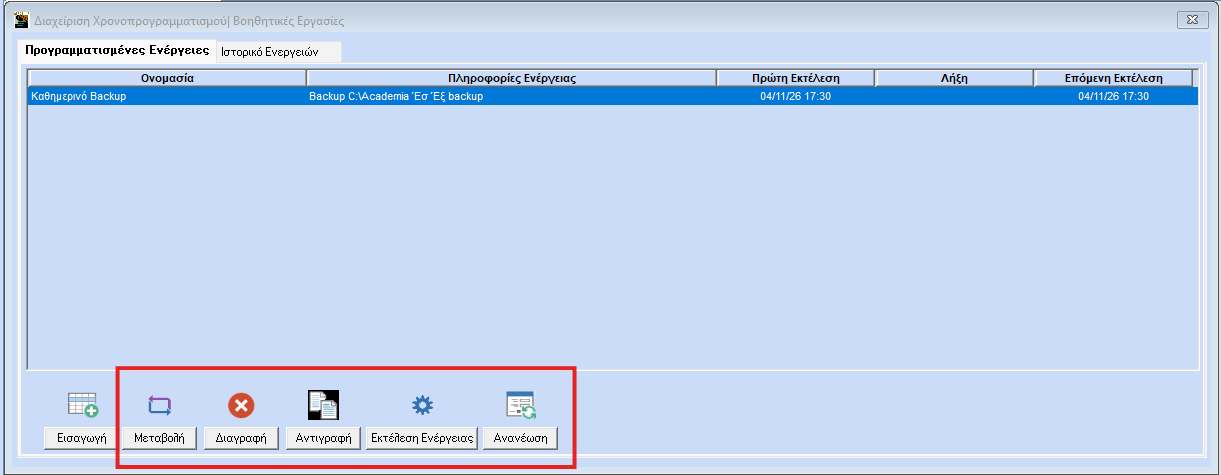
Μετά την αποθήκευση της ενέργειας έχετε τη δυνατητα να κάνετε:
- «Μεταβολή»: Επιτρέπει την τροποποίηση μιας ήδη καταχωρημένης προγραμματισμένης ενέργειας (π.χ. αλλαγή της ώρας εκτέλεσης, της συχνότητας ή του φακέλου αποθήκευσης του backup).
- «Διαγραφή»: Διαγράφει οριστικά την επιλεγμένη προγραμματισμένη ενέργεια από τη λίστα των προγραμματισμένων ενεργειών.
- «Αντιγραφήc: Δημιουργεί ένα πανομοιότυπο αντίγραφο της επιλεγμένης ενέργειας, ώστε να μπορείτε να φτιάξετε γρήγορα μια νέα ενέργεια με παρόμοιες ρυθμίσεις χωρίς να τις πληκτρολογείτε από την αρχή.
- «Εκτέλεση Ενέργειας»: Πραγματοποιεί άμεση, χειροκίνητη έναρξη του backup εκείνη τη στιγμή, παρακάμπτοντας τον προγραμματισμένο χρόνο.
- «Ανανέωση»: Επικαιροποιεί τα δεδομένα της οθόνης (refresh) ώστε να εμφανίζεται η τρέχουσα κατάσταση των ενεργειών.
Δ. Ιστορικό Ενεργειών
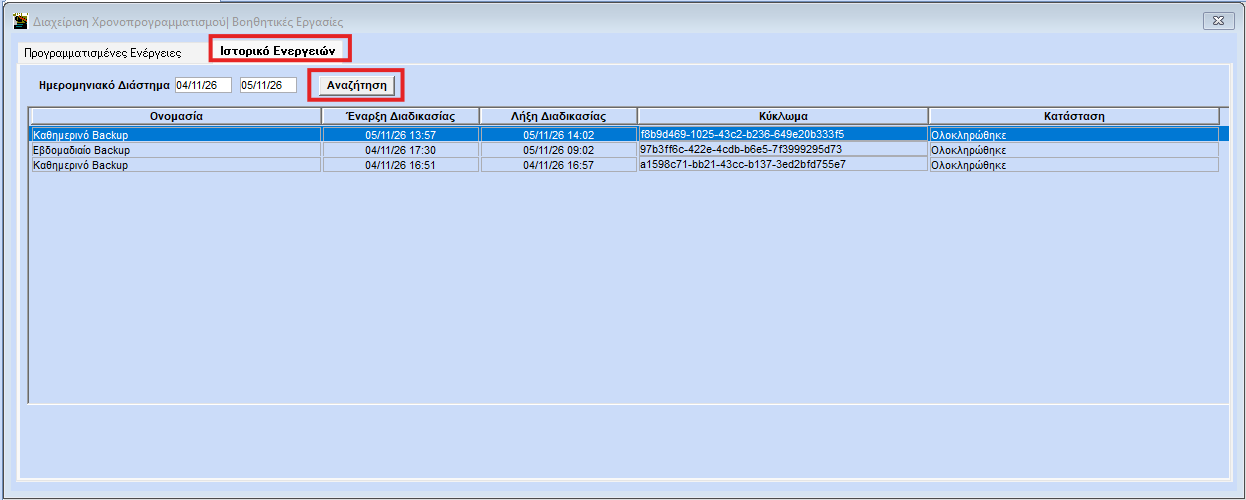
Στο υποσέλιδο «Ιστορικό Ενεργείων, μπορείτε να παρακολουθείτε και να ελέγχετε την πορεία εκτέλεσης όλων των προγραμματισμένων εργασιών σας. Μέσα από αυτή την καρτέλα, μπορείτε να επιβεβαιώνετε αν τα backup σας ολοκληρώθηκαν με επιτυχία ή αν παρουσιάστηκε κάποιο σφάλμα. Καταχωρείτε το «Ημερομηνιακό Διάστημα» και πατώντας το κουμπί «Αναζήτηση», φιλτράρετε τα αποτελέσματα για την περίοδο που σας ενδιαφέρει όπου εμφανίζονται οι εξής πληροφορίες:
- «Ονομασία»: Το αναγνωριστικό όνομα της προγραμματισμένης εργασίας (π.χ. Καθημερινό Backup, Εβδομαδιαίο Backup).
- «Έναρξη\ Λήξη Διαδικασίας»: Η ακριβής ημερομηνία και ώρα που ξεκίνησε\ολοκληρώθηκε η εργασία.
- «Κύκλωμα»: Ένα μοναδικό αναγνωριστικό που δίνει το σύστημα σε κάθε backup.
- «Κατάσταση»: Το αποτέλεσμα της εργασίας, όπου αναγράφεται αν η διαδικασία oλοκληρώθηκε επιτυχώς ή αν απέτυχε.