Η λειτουργία Φόρμες Παραστατικών σας δίνει τη δυνατότητα να δημιουργήσετε και να μορφοποιήσετε την εκτυπωτική φόρμα του τιμολογίου – απόδειξης παροχής υπηρεσιών. Μπορείτε να επεξεργαστείτε αντίγραφα των φορμών της εφαρμογής, δεν μπορείτε να επηρεάσετε τις πρότυπες φόρμες της εφαρμογής. Για να δημιουργήσετε αντίγραφο φόρμας και να την επεξεργαστείτε θα πρέπει να έχετε μπει στην εφαρμογή με το χρήστη super και κωδικό data.
Δημιουργία Αντίγραφου Φόρμας
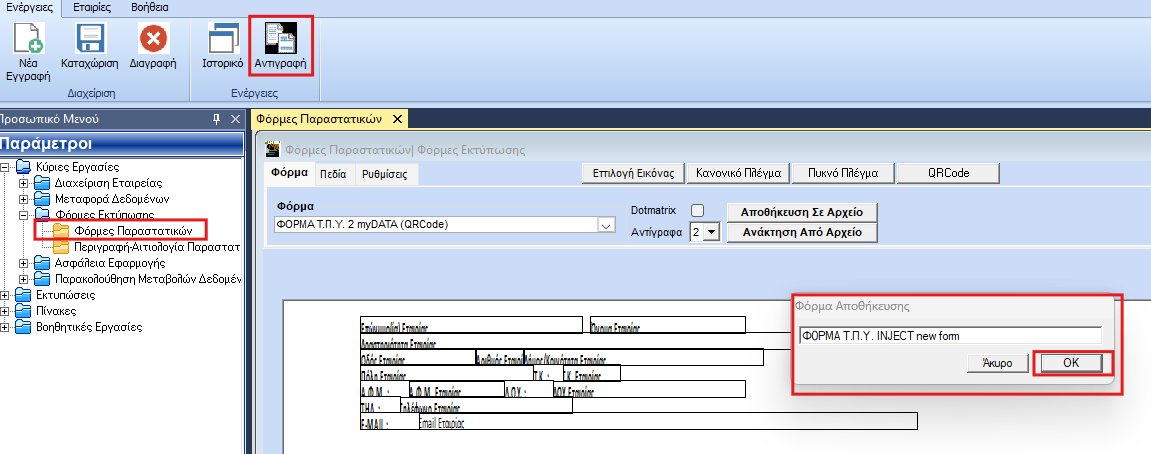
Από την επιλογή «Παράμετροι\ Κύριες Εργασίες\ Φόρμες Εκτύπωσης\ Φόρμες Παραστατικών». Επιλέγεται την φόρμα την οποία θέλετε να αντιγράψετε και επιλέγετε «Αντιγραφή Φόρμας». Ανοίγει παράθυρο φόρμα Αποθηκευσης όπου εκεί μετονομάζετε την φόρμα. Στο παραδειγμα μας ονομάσαμε το αντιγραφο ΦΟΡΜΑ Τ.ΠΥ. INJECT new form. Πατάτε ΟΚ για να αποθηκεύσετε το αντίγραφο και F12 για αποθήκευση. Μετά την δημιουργία ενός αντίγραφου φόρμας και αφού ολοκληρώσετε την επεξεργασία της, θα χρειαστεί να βγείτε απο την εφαρμογή και να ξαναμπείτε.
Μετακίνηση πεδίου στην φόρμα
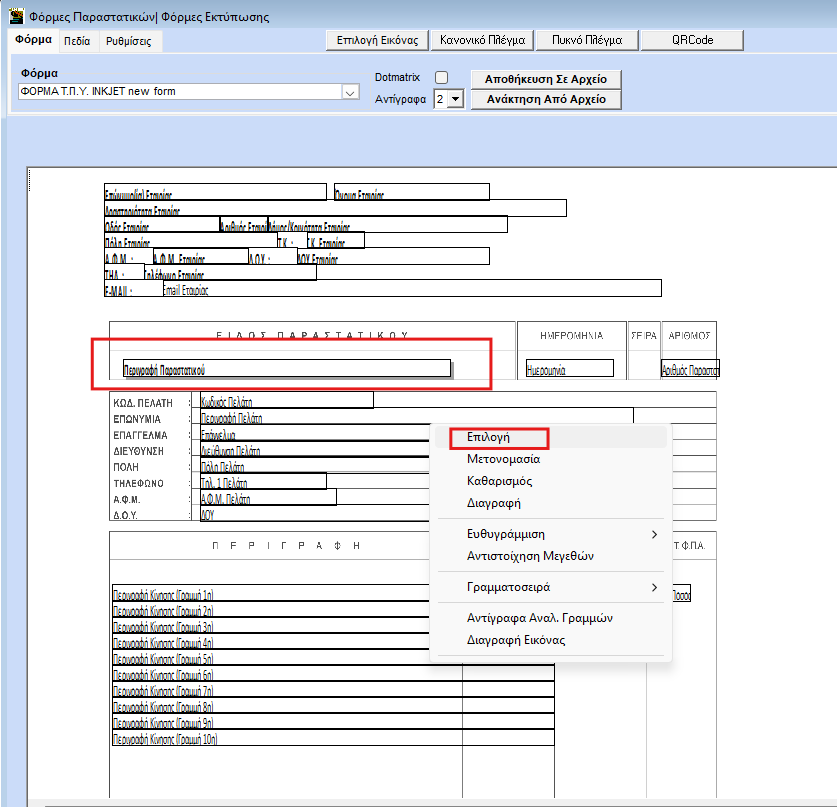
Για να επηρεάστε πεδίο στη φόρμα επιλέγετε το πεδίο με δεξί κλικ και “Επιλογή“. Όταν επιλέγετε το πεδίο εμφανίζεται μια αχνή γκρί σκίαση κάτω από το πεδίο όπως φαίνεται στην εικόνα, στο πεδίο «Περιγραφή Παραστατικού».
Όταν ένα πεδίο είναι επιλεγμένο και πάτε να επιλέξετε ένα άλλο πεδίο, αυτόματα σταματά να είναι επιλεγμένο το πρώτο πεδίο. Στην περίπτωση που θέλετε να επιλέξετε περισσότερα από ένα γειτονικά πεδία, ενώ είναι ήδη επιλεγμένο ένα πεδίο κρατάτε πατημένο το πλήκτρο Ctrl και πατάτε το αριστερό κλίκ στο mouse, σερνετε το mouse πάνω στα πεδία που θέλετε να επιλέξετε.
Για να μετακινησετε πεδίο στην φόρμα αφού το έχετε επιλέξει, χρησιμοποιείτε το πληκτρολόγιο σας και όχι το mouse.
- Για να μετακινήσετε το πεδίο αριστερά ή δεξία, πληκτρολογείτε όσες φορές χρειαστεί το αριστέρό ή το δεξί βέλος (←, →).
- Για να μεγαλώσετε το μήκος του πεδίου (ώστε να χωράει περισσότερους χαρακτηρές), επιλέγετε το Ctrl και το δεξί βέλος (Ctrl + →), κρατάτε πατημένο το Ctrl και πατάτε συνεχόμενα το δεξί βέλος όσες φορές χρειαστεί.
- Για να μικρύνετε το μήκος του πεδίου επιλέγετε Ctrl+ αριστερό βέλος (Ctrl + ←).
- Για να μετακινήσετε το πεδίο πάνω ή κάτω, πληκτρολογείτε όσες φορές χρειαστεί το πάνω ή το κάτω βέλος (↑,↓ ).
Μετά τις αλλαγές αποθηκεύετε με F12 (Καταχώρηση).
Όταν το πεδίο είναι επιλεγμένο, μπορείτε επίσης να το επεξεργαστείτε με βάση τις παρακάτω ιδιότητες:
Καθαρισμός
Απο-ενεργοποείται η “Επιλογή” του πεδίου, οπότε δεν μπορέιτε να το επεξεργαστείτε.
Διαγραφή
Αφού επιλέξετε το πεδίο που σας ενδιαφέρει, διαγράφεται το πεδίο.
Ευθυγράμμιση
Αφού επιλέξετε τα πεδία, που είναι τοποθετημένα τυχαία μέσα στη φόρμα, και θελήσετε να ευθυγραμμίσετε βάσει ενός πεδίου που είναι στη σωστή θέση, κάνετε δεξί κλικ πάνω στο σωστό πεδίο και επιλέγοντας την εντολή αυτή τα ευθυγραμμίζετε “Κάθετα” ή “Οριζόντια”.
Αντιστοίχηση Μεγεθών
Αφού επιλέξετε τα πεδία που σας ενδιαφέρουν, εφαρμόζοντας την εντολή αυτή πάνω στο πεδίο πρότυπο, αντιστοιχείτε το μέγεθος τους.
Γραμματοσειρά
Αφού επιλέξετε το πεδίο που σας ενδιαφέρει, ορίζετε το είδος γραμματοσειράς που θέλετε να έχει το πεδίο (Normal δηλ. μεγάλοι, ή Condensed δηλ. μικροί σε μέγεθος χαρακτήρες).
Αντίγραφα Αναλυτικών Γραμμών
Εφόσον έχετε φτιάξει την πρώτη γραμμή στις αναλυτικές γραμμές της φόρμας και επιλέξετε τα πεδία από τα οποία αποτελείται, μπορείτε μέσω αυτής της εντολής να την αντιγράψετε σε όλες τις αναλυτικές γραμμές που έχετε ορίσει.
Προσθήκη πεδίου – Κειμένου στην φόρμα
Για να εισάγετε πεδίο, μεταφέρεστε στο υποσέλιδο Πεδία.
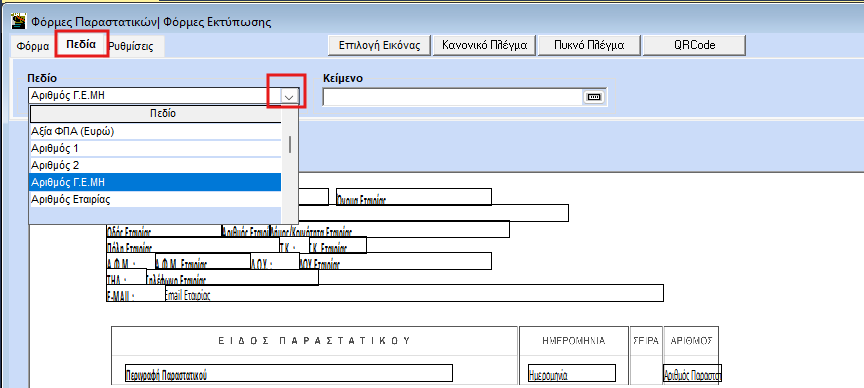
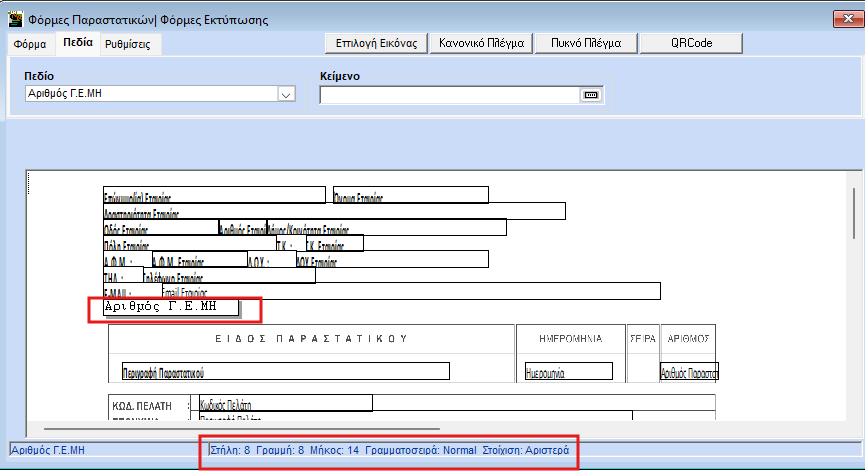
Κάντε κλικ στο βέλος δεξιά από το πεδίο, «Πεδίο» και, από τη λίστα με τα διαθέσιμα πεδία που εμφανίζεται, επιλέγετε με αριστερό κλικ το πεδίο που επιθυμείτε και το τοποθετείτε στη θέση που θέλετε να εμφανίζεται. Στο παράδειγμα επιλέξαμε το πεδίο “Αριθμός Γ.Ε.ΜΗ”.
Αφου τοποθετήσετε το πεδίο, τοποθετώντας τον κέρσορα πάνω στο πεδίο, στην κάτω γραμμή της οθόνης της φόρμας, εμφανίζονται κάποια χαρακτηριστικά που αφορούν το πεδίο όπως, μήκος, γραμματοσειρά, οι αριθμοί στήλης και γραμμής που αυτό βρίσκεται.
Είναι σημαντικό να ελεγξέτε την τιμή του μήκους πρέπει το μήκος που αναφέρεται στην κάτω γραμμή της οθόνης, να είναι μεγαλύτερο ή ίσο από τον αριθμό των χαρακτήρων του πεδίου (στους χαρακτήρες προσμετρώνται τα συμβολά και τα κενά, αν υπάρχουν). Για παράδειγμα ο αριθμός Γ.Ε.ΜΗ αποτελείται από 12 ψηφια, στο κάτω μέρος της οθόνης εμφανίζει ότι το μήκος του είναι 14, που σημαίνει οτι θα χωρέσει τα 12 ψηφία του αριθμού Γ.Ε.ΜΗ.
- Μπορείτε να αλλάξετε γραμματοσειρά στο πεδίο με δεξί κλίκ\ Γραμματοσειρά, ή να το μετακινήσετε αριστερά και δεξία με τα βέλη του πληκτρολογίου.
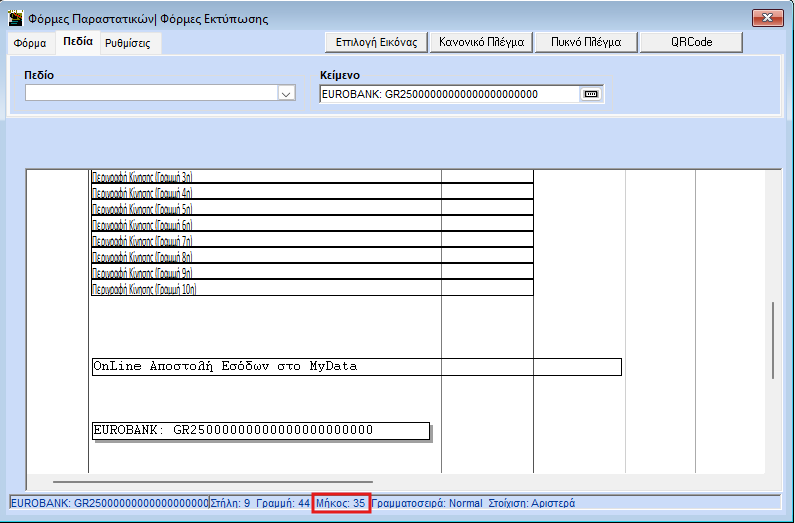
Για να εισάγετε Κείμενο, μεταφέρεστε στο υποσέλιδο Πεδία στο πεδίο Κείμενο
Μέσω του πεδίου αυτού μπορείτε να εκτυπώσετε ένα δικό σας κείμενο πάνω στη φόρμα. Γράφετε το κείμενο στο πεδίο και για να τοποθετήσετε το κείμενο που έχετε γράψει, κάνετε κλικ στο μικρο παραλληλόγραμο εικονίδιο δεξιά και κατόπιν σέρνοντάς το, το τοποθετείτε με αριστερό κλίκ στο σημείο που επιθυμείτε μέσα στη φόρμα. Ισχύουν οι ίδιες δυνατότητες μορφοποίησης που ισχύουν για το «Πεδίο» και οι οποίες περιγράγτηκαν παραπάνω.
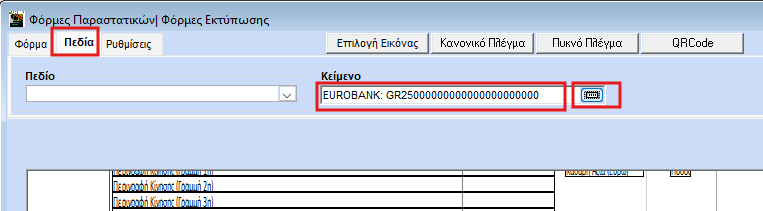
Είναι σημαντικό να ελεγξέτε την τιμή του μήκους πρέπει το μήκος που αναφέρεται στην κάτω γραμμή της οθόνης, να είναι μεγαλύτερο ή ίσο από τον αριθμό των χαρακτήρων του κειμένου που γράψατε (στους χαρακτήρες προσμετρώνται τα συμβολά και τα κενά, αν υπάρχουν). Για παράδειγμα το κείμενο “EUROBANK: GR25000000000000000000000” αποτελειται απο 35 χαρακτηρές, όταν το τοποθετήσουμε στην φόρμα στην κάτω γραμμής της εφαρμογής μας αναφέρει ότι έχει μήκος 35 που σημαίνει οτι θα χωρέσει τους χαρακτήρες του κειμένου. Προτείνουμε να είναι λίγο μεγαλύτερο το μήκος του πεδίου, από τον αριθμό χαρακτήρων π.χ 1-2 μονάδες.
- Για να μεγαλώσετε το μήκος του πεδίου επιλέγετε το Ctrl και το δεξί βέλος (Ctrl + →), κρατάτε πατημένο το Ctrl και πατάτε το δεξί βέλος όσες φορές χρειαστεί.
- Μπορείτε να αλλάξετε γραμματοσειρά στο πεδίο με δεξί κλίκ\ Γραμματοσειρά, ή να το μετακινήσετε αριστερά και δεξία με τα βέλη του πληκτρολογίου.