
Από το μενού Ρυθμίσεις-Σειρές Παραστατικών -Φόρμες Εκτύπωσης επιλέγετε τη πρότυπη φόρμα των πωλήσεων και την αντιγράφετε από την επιλογή Αντιγραφή(…). Συμπληρώνετε “Κωδικό” και “Όνομα” και έπειτα επιλέγετε αποθήκευση.
Επιλέγετε “Τροποποίηση” (μολυβάκι) για να επεξεργαστείτε την φόρμα που αντιγράψατε και έπειτα “Σχεδίαση”.
Η φόρμα είναι χωρισμένη στο Header, Data ,Footer και Overlay.
Στην περιοχή Header περιέχονται τα στοιχεία εταιρίας, logo και στοιχεία πελατών.
Στην περιοχή Data περιέχονται στοιχεία γραμμής το παραστατικού.
Στην περιοχή Footer περιέχονται σύνολα αξίες φπα και παρατηρήσεις.
Στην περιοχή Overlay σχεδίαζετε το εικαστικό κομμάτι της φόρμας, περιγράμματα χρώματα στήλες.
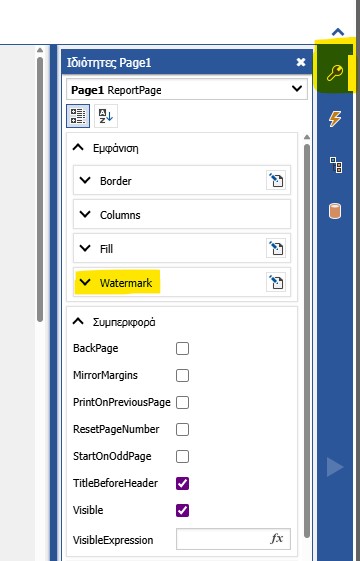
Για να επιλέξετε και να ενσωματώσετε Υδατογράφημα στην φόρμα θα επιλέγετε το κουμπί ιδιότητες είναι το κλειδί στο δεξί μέρος της σελίδας ( όπως εμφανίζεται στην εικόνα που ακολουθεί) και έπειτα θα μεταβείτε στο μενού Watermark.
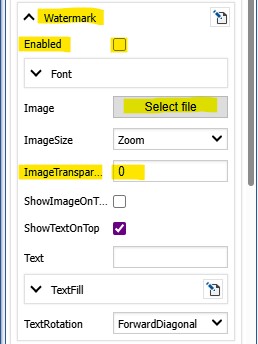
Θα πρέπει να ενεργοποιήσετε το Watermark επιλέγοντας το checkbox στην επιλογή Εnabled.
Έπειτα θα επιλέξετε την εικόνα που θα προβάλετε στο παραστατικό όπως επίσης στην επιλογή Image Transparency έχετε την επιλογή να ρυθμίσετε την διαφάνεια της φωτογραφίας . Οι τιμές στο συγκεκριμένο πεδίο είναι από 0 έως 0,9 .
Εφόσον ολοκληρώσετε τις αλλαγές,θα πρέπει να τις αποθηκεύσετε επιλέγοντας από το μενού Έκθεση-Αποθήκευση , καθώς μπορείτε να ελέγξετε από το ίδιο μενού και την προεπισκόπηση της φόρμας. Αποθηκεύετε εκ νέου την φόρμα, εφόσον κλείσετε το εργαλείο σχεδιασμού της φόρμας.
Τέλος, τη νέα φόρμα θα πρέπει να τη δηλώσετε στη Σειρά Παραστατικού του αντίστοιχου κυκλώματος από το μενού Ρυθμίσεις – Σειρές Παραστατικών και συγκεκριμένα να τροποποποιήσετε το πεδίο “Φόρμα Εκτύπωσης” στο tab Λοιπά.
Το βρήκες χρήσιμο?
Ευχαριστούμε για το σχόλιό σου!