
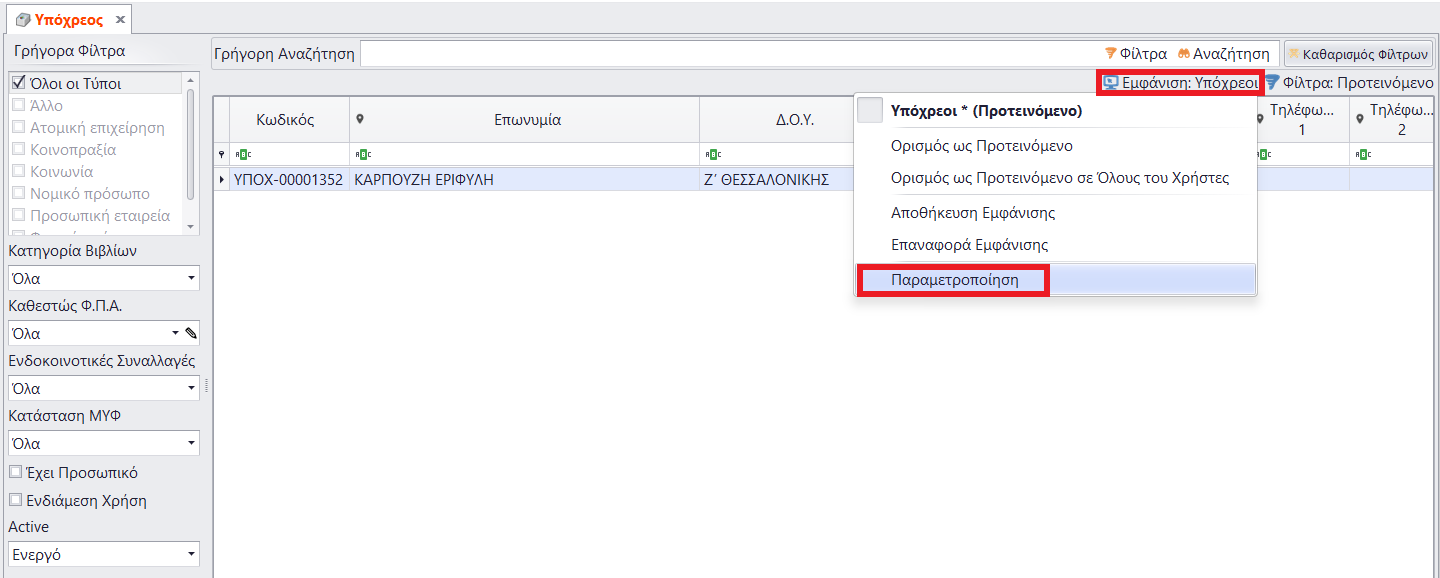
Για την εμφάνιση του Κωδικού Υπόχρεου, όπως έχει συμπληρωθεί στο Tax System, θα ακολουθήσετε τα παρακάτω βήματα για να δημιουργήσετε νέα Custom Προβολή.
- Από το πλήκτρο “Εμφάνιση” της Οθόνης επιλέγετε “Παραμετροποίηση” και εισάγετε νέα προβολή Στηλών στη λίστα
2. Επιλέγετε το πλήκτρο (+) και συμπληρώνετε το Όνομα της νέας προβολής και τον Χρήστη στον οποίο θα εμφανίζεται η εν λόγω Προβολή
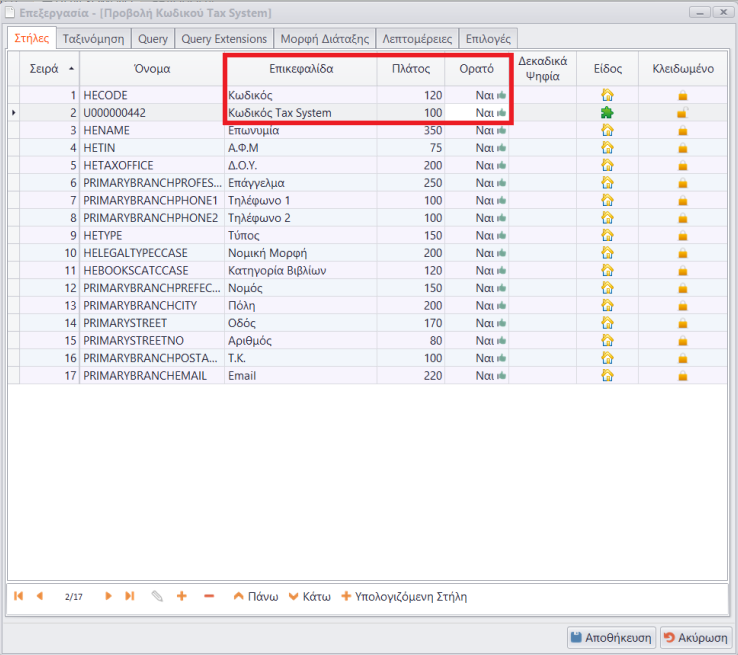
- Επιλέγετε “Επεξεργασία” ή διπλό κλικ στη νέα Προβολή που δημιουργήθηκε
- Προσθέστε νέο πεδίο, με το πλήκτρο (+), από την λίστα διαθέσιμων πεδίων
- Επιλέγετε το πεδίο “Κωδικός από Μεταφορά Προγράμματος Epsilon Net” που επιθυμείτε να εμφανίζεται στην επιλεγμένη Προβολή
- Αποθηκεύετε και διαμορφώνετε την Επικεφαλίδα της Στήλης, όπως επιθυμείτε να προβάλλεται στην Λίστα
- Καθορίζετε το πλάτος της Στήλης και επιλέγετε την ένδειξη Ναι για να είναι ορατή
- Ρυθμίζετε τη σειρά εμφάνισης των Στηλών στη Λίστα Από τα πλήκτρα μετακίνησης (Πάνω – Κάτω) στο κάτω μέρος
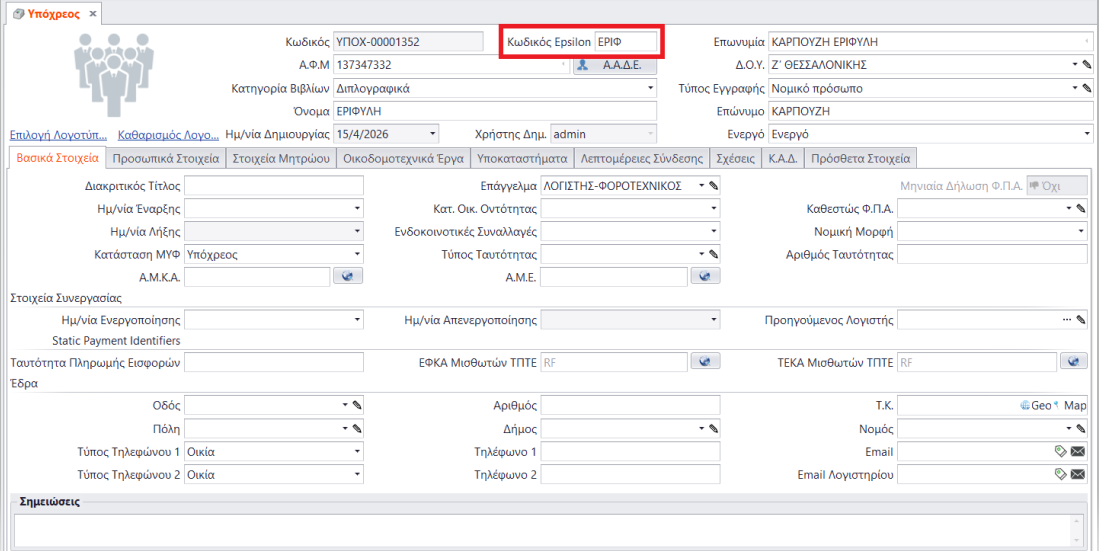
Σημείωση: Μετά την εκτέλεση της εργασίας “Εισαγωγή Υπόχρεων από Tax System (μενού: Υπόχρεοι), ο αντίστοιχος Κωδικός μεταφέρεται αυτόματα στο CRM στο πεδίο “Κωδικός Epsilon”, όπως έχει συμπληρωθεί στο Tax System.
Το βρήκες χρήσιμο?
Ευχαριστούμε για το σχόλιό σου!