
Για την αναβάθμιση της εφαρμογής Pylon Accounting παρακαλούμε ακολουθείστε τα παρακάτω βήματα:
Σημαντική σημείωση: Η συγκεκριμένη διαδικασία αναβάθμισης δεν αφορά καθόλου τον παλιό Pylon Updater, αφορά μια νέα ενσωματωμένη λειτουργία μόνο για προϊόντα Pylon Accounting Suite και Pylon CRM Λογιστών, κυρίως για σειριακούς που τελείωνουν σε 425.
Οι σειριακοί Cloud που τελειώνουν σε 425 δεν επιρεάζονται από την συγκεκριμένη λειτουργία.
Βήμα 1ο
Ενημερώνουμε να βγούν όλοι οι χρήστες εκτός της εφαρμογής και πηγαίνουμε στον Server (Application Server) και ανοίγουμε την εφαρμογή.
Προτείνουμε η αναβάθμιση της εφαρμογής να ξεκινάει από τον Server (Application Server)
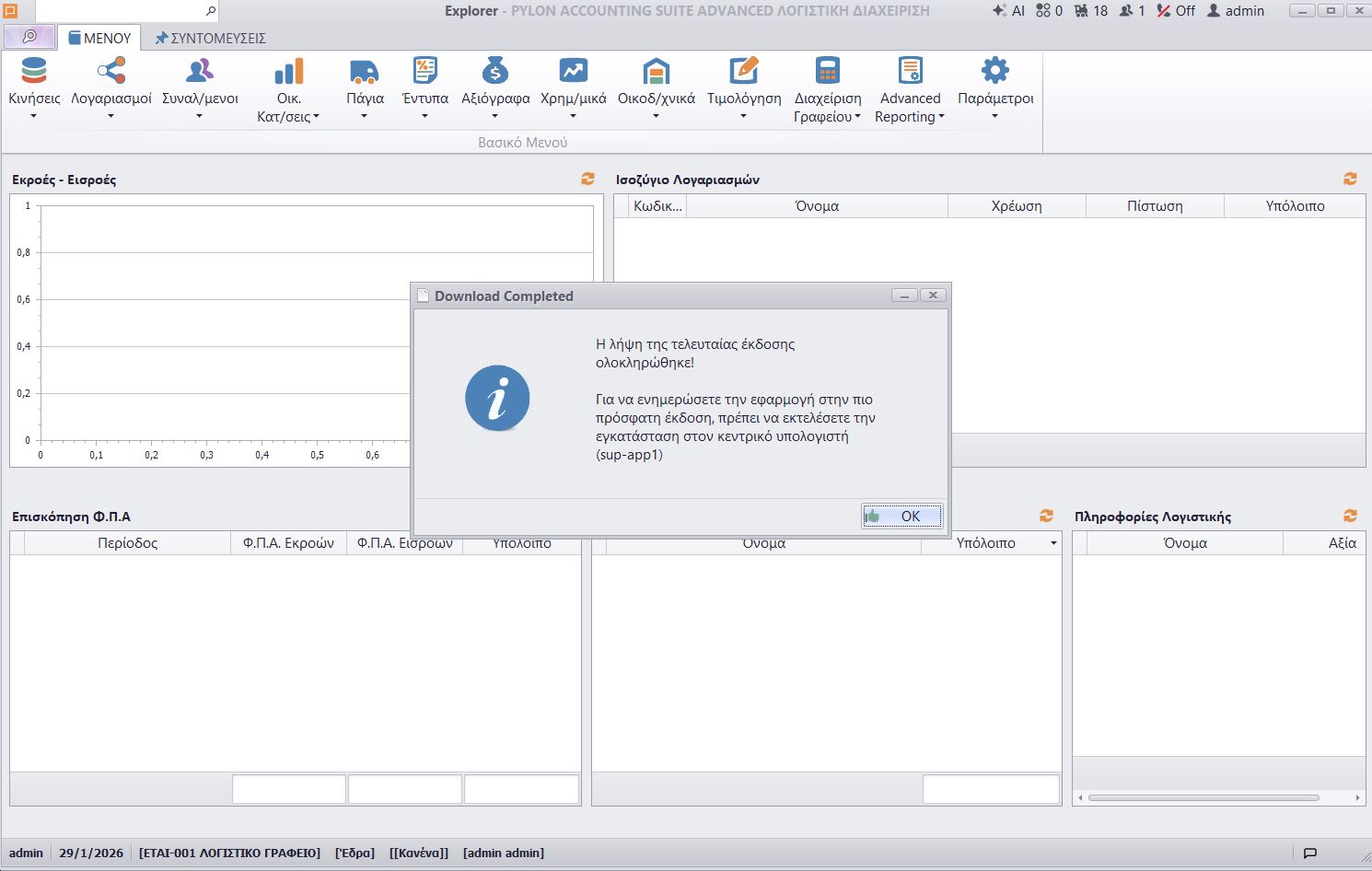
Σε περίπτωση που πατήσουμε Update Now ή Ενημέρωση Τώρα από το τερματικό και όχι από τον Application Server, μας κατεβάζει μόνο το αρχείο της αναβάθμισης (το κατεβάζει στο server) και μας βγάζει το παρακάτω μήνυμα όταν ολοκληρωθεί όπου μας παραπέμπει να ολοκληρώσουμε την αναβάθμιση της βάσης από τον Application Server και συνεχίζουμε από το Βήμα 2ο χωρίς να ξανά κατεβάσει το αρχείο.
Βήμα 2ο
Πατάμε στο Update Now ή Ενημέρωση τώρα στο pop up μήνυμα που θα μας εμφανίσει η εφαρμογή.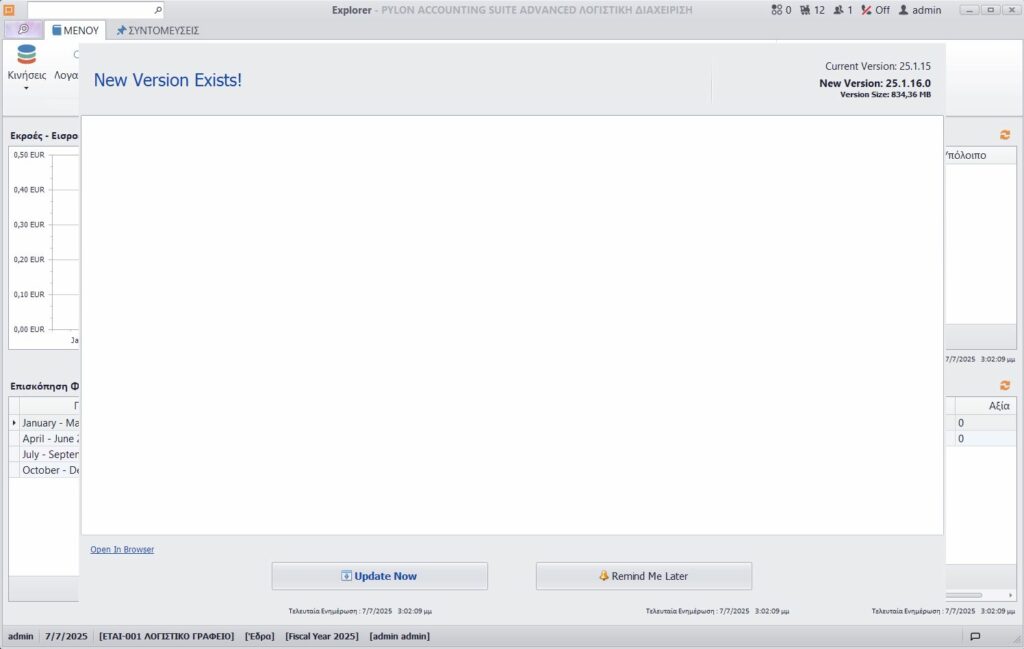
Θα αρχίσει να κατεβαίνει η νέα έκδοση της εφαρμογής Online και περιμένουμε μόλις ολοκληρωθεί η διαδικασία.
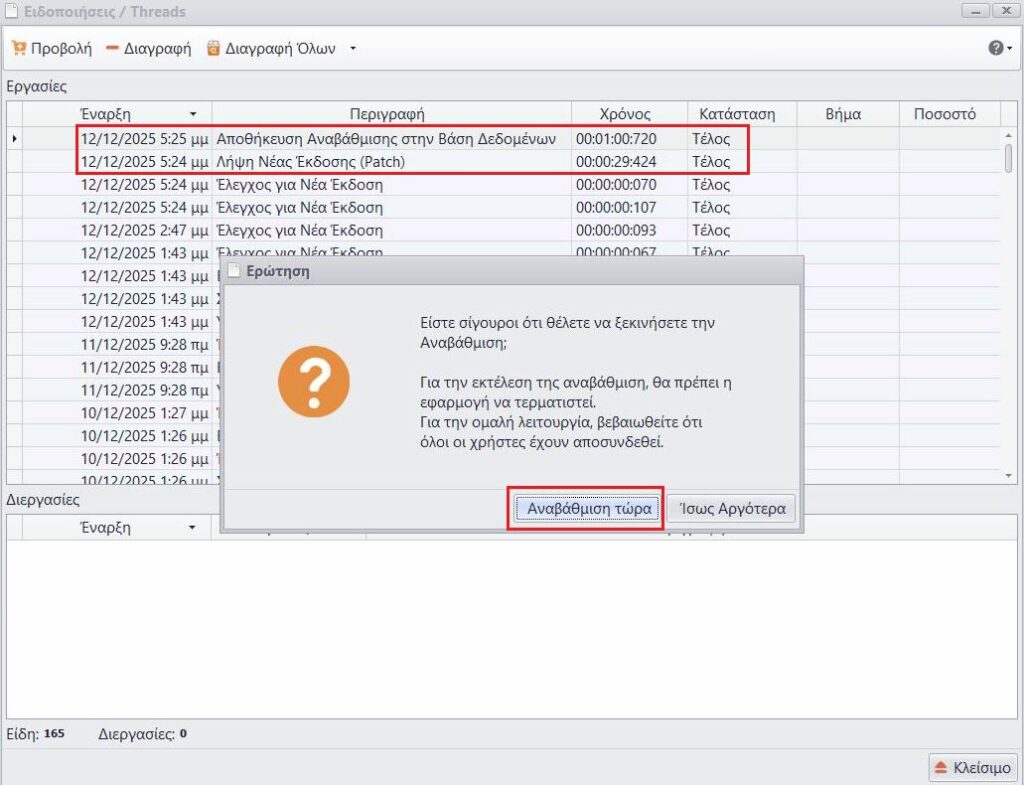
Ξεκινάει η Λήψη Νέας Έκδοσης (Patch)
Ξεκινάει η Αποθηκέυση Αναβάθμισης στην Βάση Δεδομένων
Με το που ολοκληρωθεί μας βγάζει το παρακάτω μήνυμα και πατάμε Αναβάθμιση Τώρα
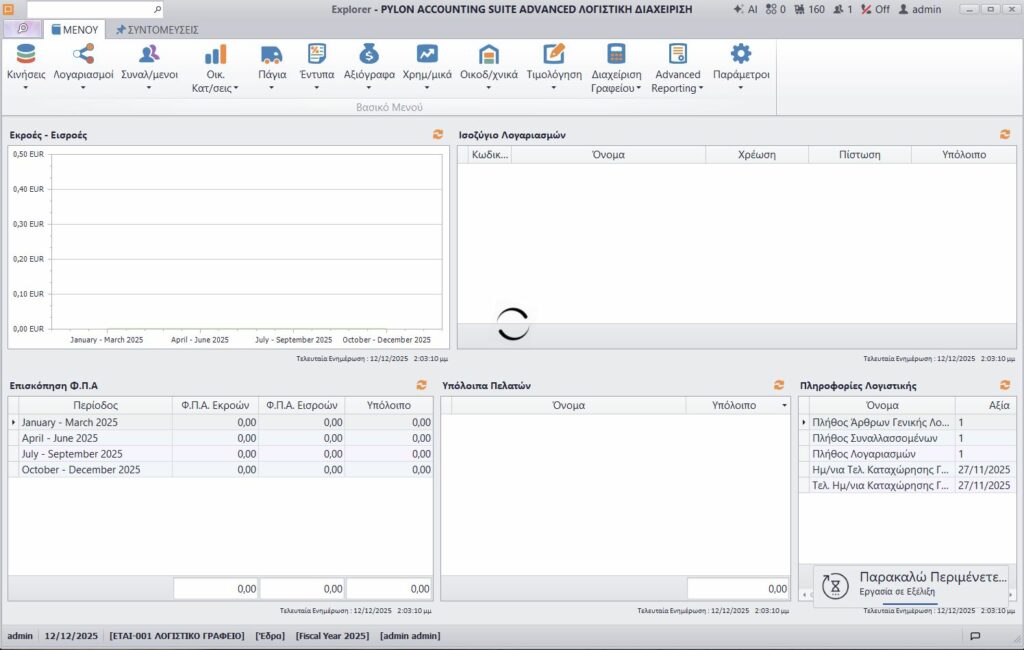
Περιμένουμε μέχρι να κλείσει η εφαρμογή και να τρέξει αυτόματα το setup της αναβάθμισης.
Βήμα 3ο
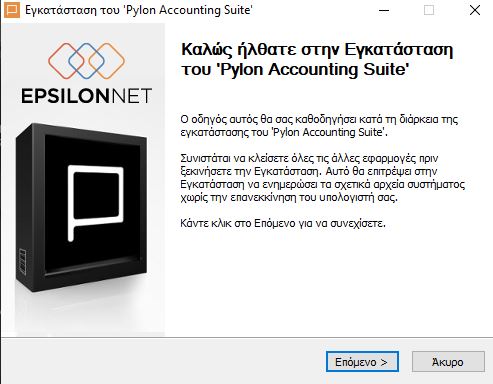
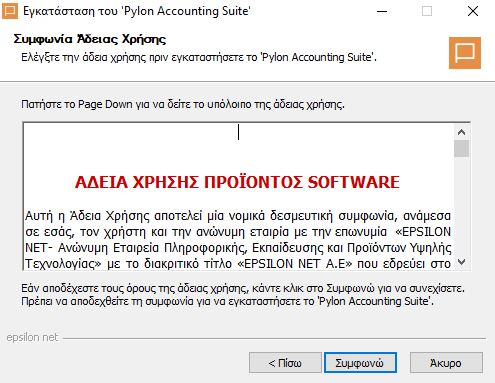
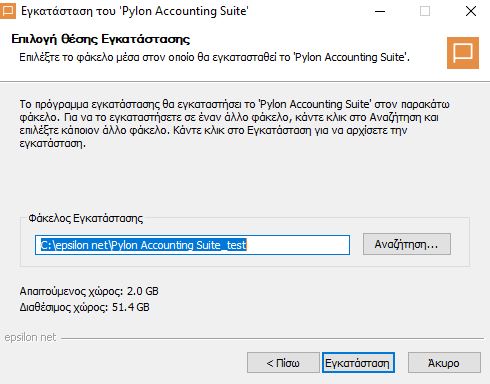
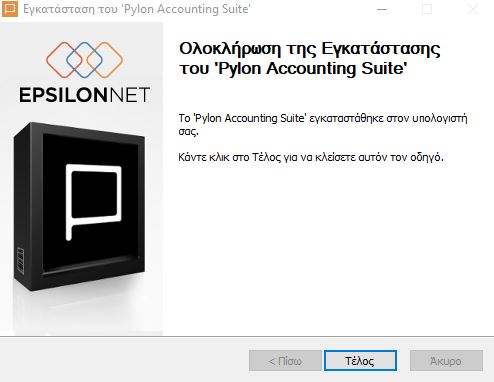
Μας εμφανίζει το αρχείο της αναβάθμισης, πατάμε Επόμενο , Συμφωνώ και μετά Εγκατάσταση (προσόχη το path να είναι ίδιο με τον φάκελο εγκατάστασης) και μετά Τέλος
Σημαντική σημείωση: Με το που πατήσουμε Εγκατάσταση σταματάει ο Application Server και διακόπτεται κάθε λειτουργία που τρέχει στο Pylon.
Βήμα 4ο (Ανάθμιση της βάσης)
Ανοίγουμε την εφαρμογή , κάνουμε login και πατάμε Ναι στο παρακάτω μήνυμα. (Δεν συμπληρώνουμε τίποτα στην Περιγραφή , Κάτοχος , Κωδικός)
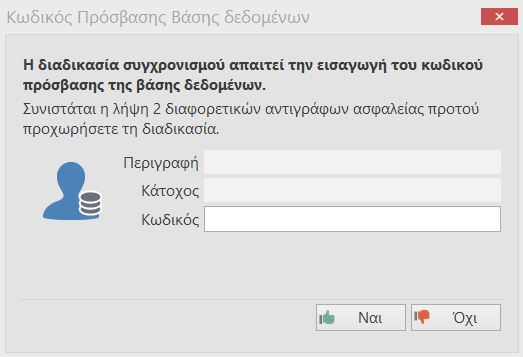
Σε περίπτωση που μας βγάλει το παρακάτω μήνυμα πατάμε Κατανοώ τους κινδύνους και μετά ΟΚ.


Στη συνέχεια σε περίπτωση που μας βγάλει το παρακάτω μήνυμα επιβεβαιώνουμε για τελευταία φορά πως όλοι οι χρήστες είναι εκτός εφαρμογής και πατάμε Ανανέωση. Αμα συνεχίζει να λέει το μήνυμα ότι κάποιος χρήστης είναι μέσα ενώ έχει βγει, πατάμε στο Start Now για να συνεχίσουμε.
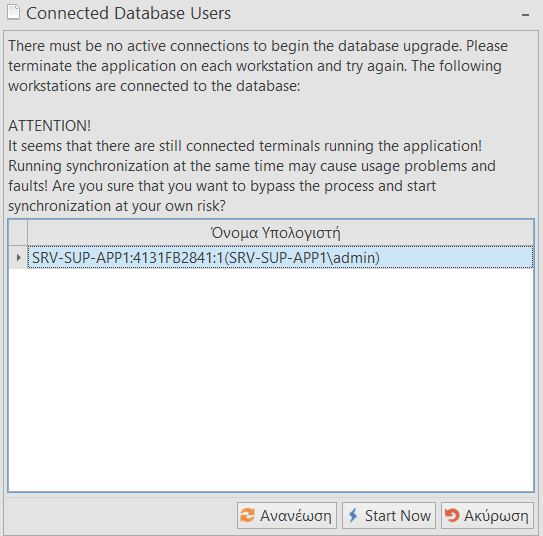
Πατάμε Συγχρονισμός και η αναβάθμιση της βάσης ξεκίναει , πρώτα παίρνει ένα αυτόματο backup της βάσης και μετά συνεχίζει στην ενημέρωση της βάσης και όταν τελειώσει πατάμε Κλείσιμο.
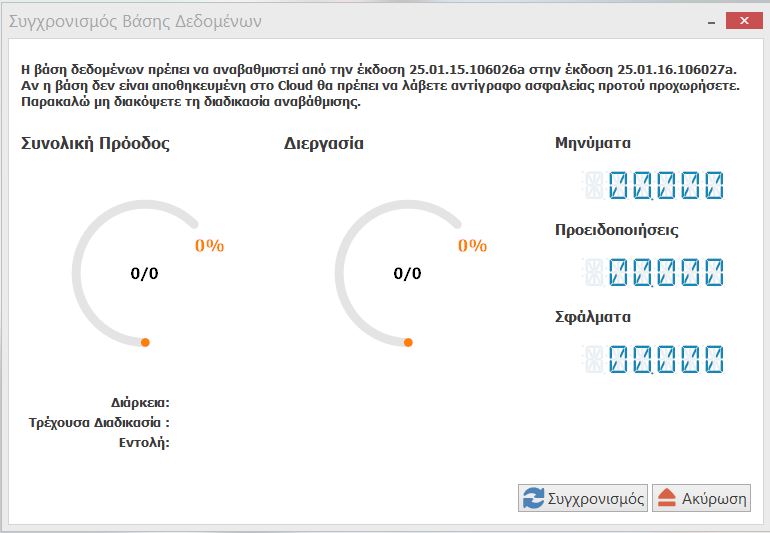
Βήμα 5ο (Αναβάθμιση των τερματικών/clients)
Ανοίγουμε την εφαρμογή από το κάθε τερματικό , κάνουμε login και μας κατεβάζει αυτόματα την έκδοση από την βάση.
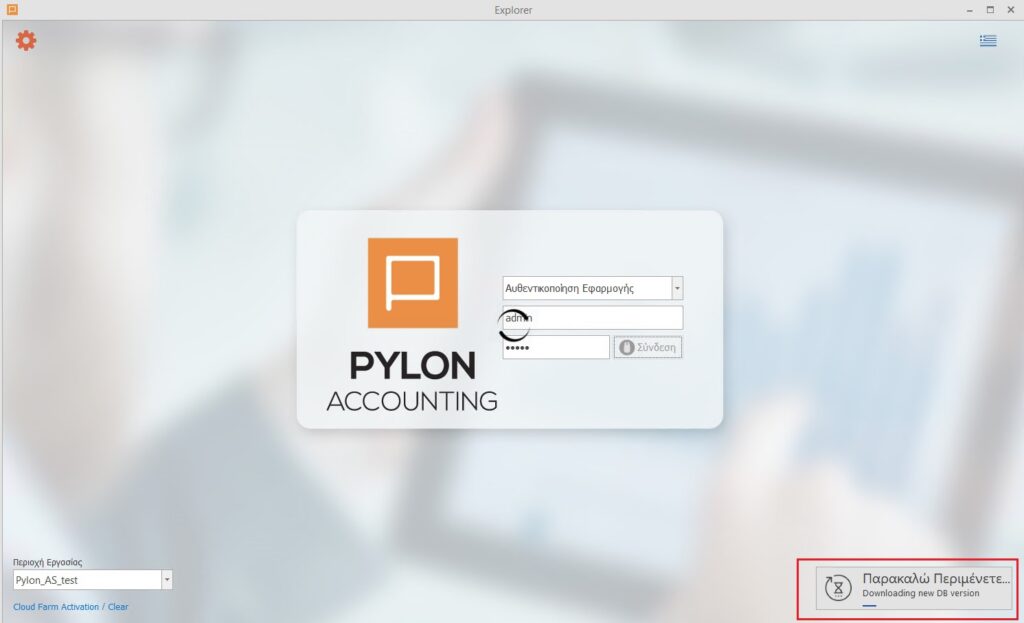
Με το που τελειώσει, ανοίγει αυτόματα το αρχείο αναβάθμισης και ακολουθούμε το Βήμα 3. Με το που τελειώσει κάνουμε είσοδο στην εφαρμογή.